
-
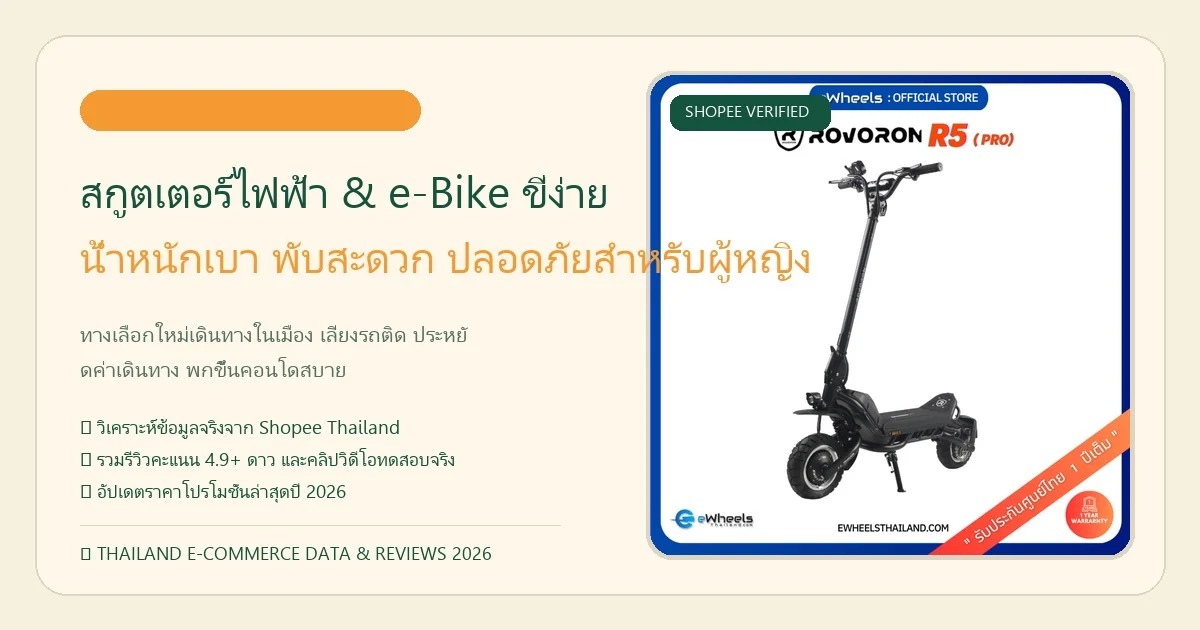
เจาะลึกโครงสร้าง ระบบช่วยปั่นอัจฉริยะ และความปลอดภัยสำหรับผู้หญิง 2026ผ่าสเปกวิศวกรรมเพื่อการขับขี่ที่ง่ายและปลอดภัย: เบรกน้ำมันไฮดรอลิกบีบเบามือ โครงสร้างคาร์บอนน้ำหนักเบา และระบบจ่ายไฟอัจฉริยะไม่กระชากข้อความแจ้งสิทธิ์ความโปร่งใส (Affiliate Disclosure): ลิงก์บางรายการเป็นลิงก์แอฟฟิลิเอต หากคุณสั่งซื้อ เราอาจได้รับค่าคอมมิชชันโดยไม่มีค่าใช้จ่ายเพิ่มสำหรับคุณ ข้อมูลทั้งหมดรวบรวมจากเอกสารทางเทคนิคและร้านค้าทางการบน Shopeeเจาะลึกโครงสร้าง ระบบช่วยปั่นอัจฉริยะ และความปลอดภัยสำหรับผู้หญิง 2026ผ่าสเปกวิศวกรรมเพื่อการขับขี่ที่ง่ายและปลอดภัย: เบรกน้ำมันไฮดรอลิกบีบเบามือ โครงสร้างคาร์บอนน้ำหนักเบา และระบบจ่ายไฟอัจฉริยะไม่กระชากข้อความแจ้งสิทธิ์ความโปร่งใส (Affiliate Disclosure): ลิงก์บางรายการเป็นลิงก์แอฟฟิลิเอต หากคุณสั่งซื้อ เราอาจได้รับค่าคอมมิชชันโดยไม่มีค่าใช้จ่ายเพิ่มสำหรับคุณ ข้อมูลทั้งหมดรวบรวมจากเอกสารทางเทคนิคและร้านค้าทางการบน Shopee0 التعليقات 0 المشاركات 3كيلو بايت مشاهدة 0 معاينة
-
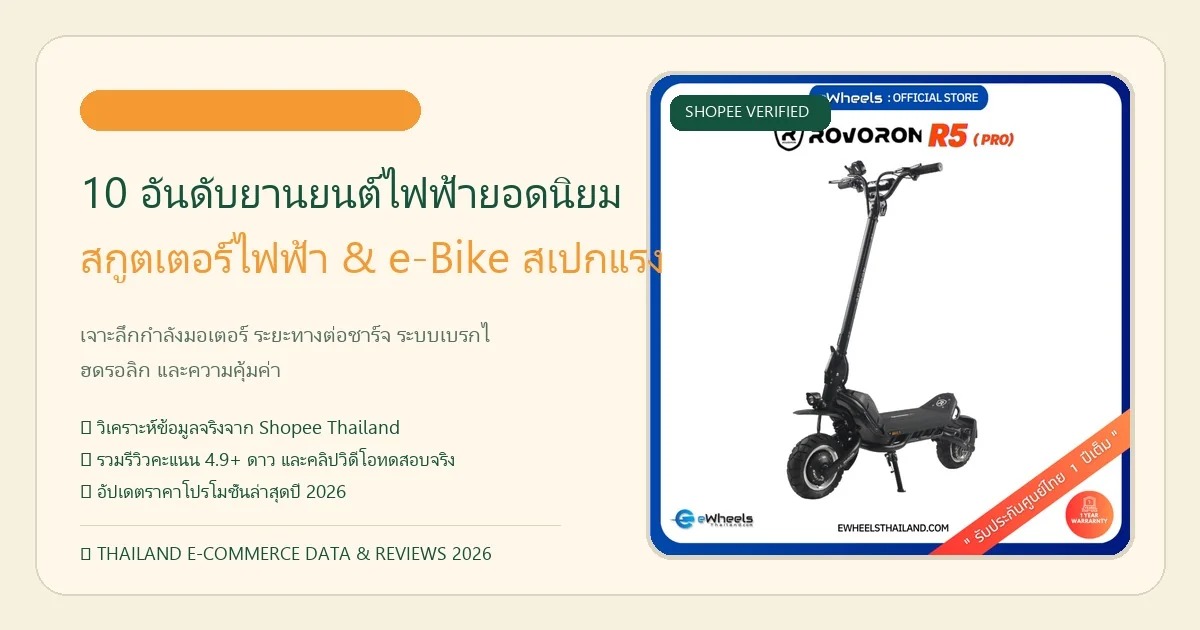
เจาะลึกโครงสร้างวิศวกรรม มอเตอร์ และระบบความปลอดภัยยานยนต์ไฟฟ้า 2026ผ่าสเปกเชิงลึกระบบขับเคลื่อนคู่ (Dual Motors) เทคโนโลยีมอเตอร์กลาง Avinox 150 Nm แบตเตอรี่เซลล์เกาหลี Samsung 21700 และระบบเบรกไฮดรอลิกสำหรับผู้ชายสายสมรรถนะข้อความแจ้งสิทธิ์ความโปร่งใส (Affiliate Disclosure): ลิงก์บางรายการเป็นลิงก์แอฟฟิลิเอต หากคุณสั่งซื้อ เราอาจได้รับค่าคอมมิชชันโดยไม่มีค่าใช้จ่ายเพิ่มสำหรับคุณ ข้อมูลทั้งหมดรวบรวมจากเอกสารทางเทคนิคและร้านค้าทางการบน Shopeeเจาะลึกโครงสร้างวิศวกรรม มอเตอร์ และระบบความปลอดภัยยานยนต์ไฟฟ้า 2026ผ่าสเปกเชิงลึกระบบขับเคลื่อนคู่ (Dual Motors) เทคโนโลยีมอเตอร์กลาง Avinox 150 Nm แบตเตอรี่เซลล์เกาหลี Samsung 21700 และระบบเบรกไฮดรอลิกสำหรับผู้ชายสายสมรรถนะข้อความแจ้งสิทธิ์ความโปร่งใส (Affiliate Disclosure): ลิงก์บางรายการเป็นลิงก์แอฟฟิลิเอต หากคุณสั่งซื้อ เราอาจได้รับค่าคอมมิชชันโดยไม่มีค่าใช้จ่ายเพิ่มสำหรับคุณ ข้อมูลทั้งหมดรวบรวมจากเอกสารทางเทคนิคและร้านค้าทางการบน Shopee0 التعليقات 0 المشاركات 3كيلو بايت مشاهدة 0 معاينة
-
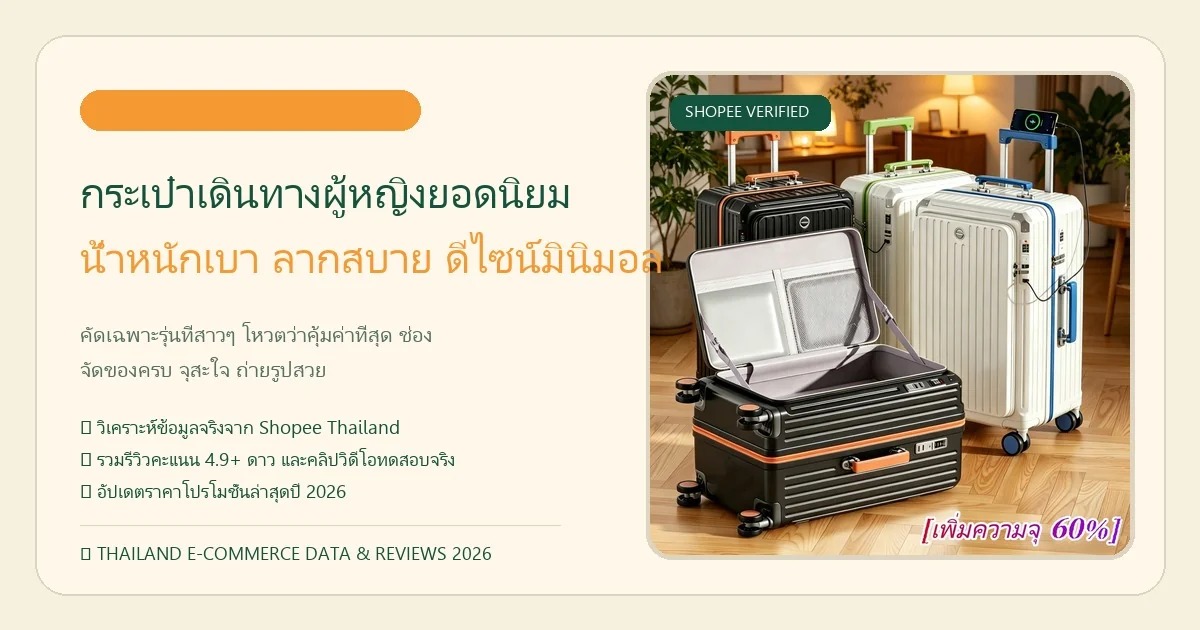
เจาะลึกโครงสร้างและรีวิวจากสาวๆ ที่ใช้งานจริงสำรวจความทนทาน ล้อลื่น คันชัก และอ่านความคิดเห็นจากผู้ซื้อจริงบน Shopee 100% ไร้การแต่งเรื่องข้อความเปิดเผยความโปร่งใส: ลิงก์บางรายการเป็นลิงก์แอฟฟิลิเอต หากคุณสั่งซื้อ เราอาจได้รับค่าคอมมิชชันโดยไม่มีค่าใช้จ่ายเพิ่มสำหรับคุณเจาะลึกโครงสร้างและรีวิวจากสาวๆ ที่ใช้งานจริงสำรวจความทนทาน ล้อลื่น คันชัก และอ่านความคิดเห็นจากผู้ซื้อจริงบน Shopee 100% ไร้การแต่งเรื่องข้อความเปิดเผยความโปร่งใส: ลิงก์บางรายการเป็นลิงก์แอฟฟิลิเอต หากคุณสั่งซื้อ เราอาจได้รับค่าคอมมิชชันโดยไม่มีค่าใช้จ่ายเพิ่มสำหรับคุณ0 التعليقات 0 المشاركات 3كيلو بايت مشاهدة 0 معاينة
-
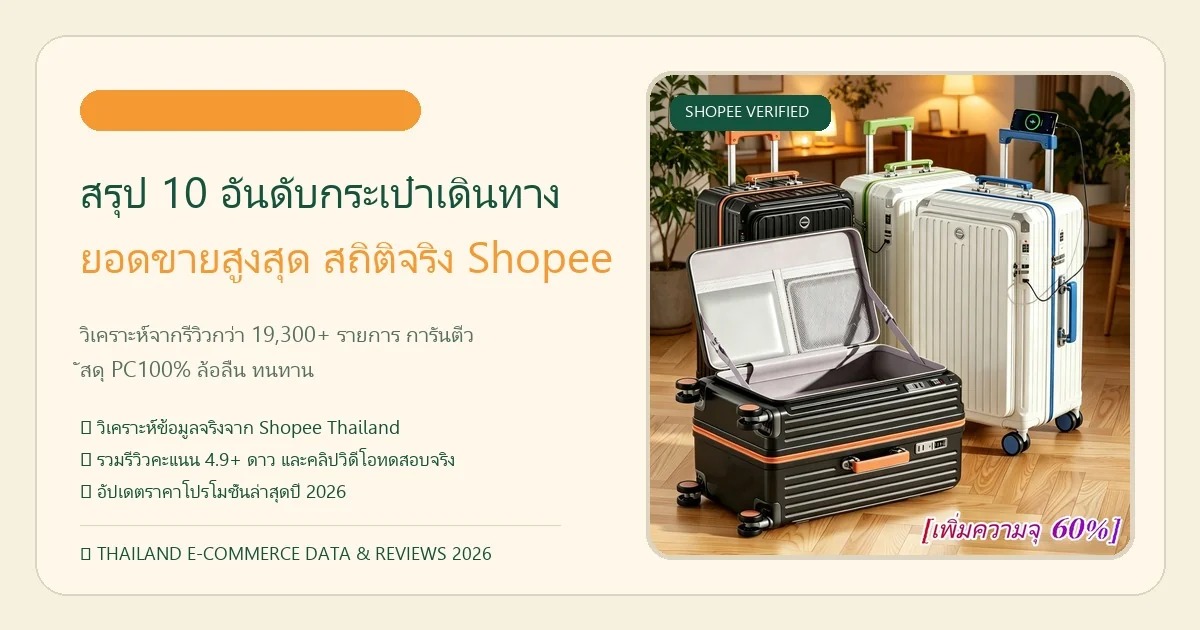
จาะลึกโครงสร้าง วัสดุ และประสบการณ์จริงจากผู้ซื้อสำรวจความแข็งแกร่งของตัวถัง กลไกล็อค ล้อลื่น และอ่านข้อความรีวิวจริงที่คัดลอกจากผู้ซื้อบน Shopee ปราศจากการแต่งเรื่องหรือสร้างข้อความเท็จ (Evidence-Led Construction Standard)ข้อความเปิดเผยความโปร่งใส: ลิงก์บางรายการเป็นลิงก์แอฟฟิลิเอต หากคุณสั่งซื้อ เราอาจได้รับค่าคอมมิชชันโดยไม่มีค่าใช้จ่ายเพิ่มสำหรับคุณ ข้อความรีวิวทุกรายการดึงตรงจากความคิดเห็นผู้ซื้อจริงบน Shopee ณ วันที่สำรวจข้อมูลจาะลึกโครงสร้าง วัสดุ และประสบการณ์จริงจากผู้ซื้อสำรวจความแข็งแกร่งของตัวถัง กลไกล็อค ล้อลื่น และอ่านข้อความรีวิวจริงที่คัดลอกจากผู้ซื้อบน Shopee ปราศจากการแต่งเรื่องหรือสร้างข้อความเท็จ (Evidence-Led Construction Standard)ข้อความเปิดเผยความโปร่งใส: ลิงก์บางรายการเป็นลิงก์แอฟฟิลิเอต หากคุณสั่งซื้อ เราอาจได้รับค่าคอมมิชชันโดยไม่มีค่าใช้จ่ายเพิ่มสำหรับคุณ ข้อความรีวิวทุกรายการดึงตรงจากความคิดเห็นผู้ซื้อจริงบน Shopee ณ วันที่สำรวจข้อมูล0 التعليقات 0 المشاركات 3كيلو بايت مشاهدة 0 معاينة
-
Kosas Revealer Concealer: คอนซีลเลอร์ที่ท้าทายใจคนแต่งหน้า 💖
สำหรับใครที่ชื่นชอบการแต่งหน้า การมองหาคอนซีลเลอร์คู่ใจที่ช่วยปกปิดจุดบกพร่องได้อย่างแนบเนียนเป็นเรื่องสำคัญ แต่ก็ไม่ใช่เรื่องง่ายเสมอไป วันนี้เราจะมาพูดถึงคอนซีลเลอร์ตัวหนึ่งที่สร้างความรู้สึก "ท้าทาย" ให้กับผู้ใช้หลายคน นั่นคือ Kosas Revealer Concealer
ทำความรู้จัก Kosas Revealer Concealer
Kosas Revealer Concealer เป็นคอนซีลเลอร์ที่หลายคนให้ความสนใจ ด้วยคุณสมบัติที่เคลมว่าจะช่วยปกปิด รักษาสมดุลผิว และมอบความชุ่มชื้นไปพร้อมๆ กัน เนื้อสัมผัสถูกออกแบบมาให้บางเบา เกลี่ยง่าย และดูเป็นธรรมชาติ แต่ในขณะเดียวกันก็มีประสิทธิภาพในการปกปิดรอยคล้ำใต้ตา รอยแดง หรือจุดด่างดำต่างๆ ได้ดี
ประสบการณ์จากผู้ใช้จริง: เมื่อความคาดหวังไม่เป็นไปตามที่คิด 🤔
แม้ว่า Kosas Revealer Concealer จะมีจุดเด่นหลายอย่าง แต่จากประสบการณ์ของผู้ใช้บางราย โดยเฉพาะในกระทู้รีวิวบน Pantip กลับพบว่าคอนซีลเลอร์ตัวนี้อาจไม่ได้ "ใจดี" กับทุกคนเสมอไป บางครั้งอาจรู้สึกว่าเนื้อผลิตภัณฑ์ไม่เข้ากับผิว หรือให้ผลลัพธ์ที่ไม่เป็นที่น่าพอใจหลังจากใช้งานไปสักระยะหนึ่ง
สิ่งที่ผู้ใช้บางส่วนพบเจอ ได้แก่:
- การเซ็ตตัวบนผิว: บางครั้งอาจรู้สึกว่าคอนซีลเลอร์ไม่เซ็ตตัวดีเท่าที่ควร ทำให้ดูเป็นคราบหรือเลอะเทอะได้ง่าย
- ความเข้ากันกับสภาพผิว: สภาพผิวของแต่ละคนแตกต่างกัน บางคนอาจพบว่าคอนซีลเลอร์ตัวนี้ไม่เหมาะกับสภาพผิวของตนเองเมื่อใช้ไปนานๆ
- การปกปิด: แม้จะเคลมว่าปกปิดดี แต่ผลลัพธ์อาจแตกต่างกันไปในแต่ละบุคคล ขึ้นอยู่กับปัญหาผิวและวิธีการลงผลิตภัณฑ์
สิ่งที่ควรรู้ก่อนตัดสินใจซื้อ Kosas Revealer Concealer ✅
Kosas Revealer Concealer เป็นผลิตภัณฑ์ที่น่าสนใจ และอาจเป็นตัวเลือกที่ดีสำหรับใครหลายคน แต่ก่อนที่จะตัดสินใจซื้อ ลองพิจารณาปัจจัยเหล่านี้:
1. สภาพผิวของคุณเป็นอย่างไร?
หากคุณมีผิวมันมากเป็นพิเศษ หรือผิวที่แห้งมาก คอนซีลเลอร์ตัวนี้อาจต้องการการเตรียมผิวที่ดี หรืออาจไม่เหมาะกับสภาพผิวของคุณเท่าที่ควร หากผิวของคุณมีแนวโน้มที่จะเป็นสิว ควรทดลองกับบริเวณเล็กๆ ก่อน
2. วิธีการลงผลิตภัณฑ์สำคัญมาก 🛠️
การลงคอนซีลเลอร์มีผลอย่างมากต่อผลลัพธ์ที่ได้ ลองใช้วิธีการต่างๆ เช่น ใช้แปรง คอนซีลเลอร์ หรือนิ้วมือในการเกลี่ย และลองใช้คู่กับแป้งฝุ่นที่เหมาะสม เพื่อช่วยให้คอนซีลเลอร์ติดทนนานขึ้น
3. การเลือกเฉดสี 🎨
การเลือกเฉดสีที่ตรงกับสีผิวของคุณเป็นสิ่งสำคัญมาก เพื่อให้การปกปิดดูเป็นธรรมชาติ หากเลือกสีที่ผิดเพี้ยนไป อาจทำให้ผลลัพธ์ดูไม่กลมกลืน
4. อ่านรีวิวให้หลากหลาย 🔍
Kosas Revealer Concealer เป็นที่นิยม แต่ก็มีรีวิวทั้งด้านบวกและด้านที่ต้องพิจารณา ลองอ่านรีวิวจากผู้ใช้ที่มีสภาพผิวใกล้เคียงกับคุณ เพื่อประกอบการตัดสินใจ
สรุป: คอนซีลเลอร์ที่ต้องลองทำความรู้จัก 💡
Kosas Revealer Concealer อาจไม่ใช่คอนซีลเลอร์ที่ "สมบูรณ์แบบ" สำหรับทุกคน แต่ก็เป็นผลิตภัณฑ์ที่น่าลองสำหรับคนที่มองหาคอนซีลเลอร์ที่ให้ความรู้สึกบางเบาและดูเป็นธรรมชาติ การทำความเข้าใจสภาพผิวของตัวเอง และทดลองวิธีการลงผลิตภัณฑ์ที่หลากหลาย จะช่วยให้คุณค้นพบว่าคอนซีลเลอร์ตัวนี้จะ "ใจดี" กับผิวของคุณได้มากแค่ไหน
#Kosas #KosasRevealerConcealer #คอนซีลเลอร์ #เครื่องสำอาง #ความงาม
ขอบคุณ แหล่งข้อมูล
https://pantip.com/topic/42194230Kosas Revealer Concealer: คอนซีลเลอร์ที่ท้าทายใจคนแต่งหน้า 💖สำหรับใครที่ชื่นชอบการแต่งหน้า การมองหาคอนซีลเลอร์คู่ใจที่ช่วยปกปิดจุดบกพร่องได้อย่างแนบเนียนเป็นเรื่องสำคัญ แต่ก็ไม่ใช่เรื่องง่ายเสมอไป วันนี้เราจะมาพูดถึงคอนซีลเลอร์ตัวหนึ่งที่สร้างความรู้สึก "ท้าทาย" ให้กับผู้ใช้หลายคน นั่นคือ Kosas Revealer Concealerทำความรู้จัก Kosas Revealer ConcealerKosas Revealer Concealer เป็นคอนซีลเลอร์ที่หลายคนให้ความสนใจ ด้วยคุณสมบัติที่เคลมว่าจะช่วยปกปิด รักษาสมดุลผิว และมอบความชุ่มชื้นไปพร้อมๆ กัน เนื้อสัมผัสถูกออกแบบมาให้บางเบา เกลี่ยง่าย และดูเป็นธรรมชาติ แต่ในขณะเดียวกันก็มีประสิทธิภาพในการปกปิดรอยคล้ำใต้ตา รอยแดง หรือจุดด่างดำต่างๆ ได้ดีประสบการณ์จากผู้ใช้จริง: เมื่อความคาดหวังไม่เป็นไปตามที่คิด 🤔แม้ว่า Kosas Revealer Concealer จะมีจุดเด่นหลายอย่าง แต่จากประสบการณ์ของผู้ใช้บางราย โดยเฉพาะในกระทู้รีวิวบน Pantip กลับพบว่าคอนซีลเลอร์ตัวนี้อาจไม่ได้ "ใจดี" กับทุกคนเสมอไป บางครั้งอาจรู้สึกว่าเนื้อผลิตภัณฑ์ไม่เข้ากับผิว หรือให้ผลลัพธ์ที่ไม่เป็นที่น่าพอใจหลังจากใช้งานไปสักระยะหนึ่งสิ่งที่ผู้ใช้บางส่วนพบเจอ ได้แก่:การเซ็ตตัวบนผิว: บางครั้งอาจรู้สึกว่าคอนซีลเลอร์ไม่เซ็ตตัวดีเท่าที่ควร ทำให้ดูเป็นคราบหรือเลอะเทอะได้ง่ายความเข้ากันกับสภาพผิว: สภาพผิวของแต่ละคนแตกต่างกัน บางคนอาจพบว่าคอนซีลเลอร์ตัวนี้ไม่เหมาะกับสภาพผิวของตนเองเมื่อใช้ไปนานๆการปกปิด: แม้จะเคลมว่าปกปิดดี แต่ผลลัพธ์อาจแตกต่างกันไปในแต่ละบุคคล ขึ้นอยู่กับปัญหาผิวและวิธีการลงผลิตภัณฑ์สิ่งที่ควรรู้ก่อนตัดสินใจซื้อ Kosas Revealer Concealer ✅Kosas Revealer Concealer เป็นผลิตภัณฑ์ที่น่าสนใจ และอาจเป็นตัวเลือกที่ดีสำหรับใครหลายคน แต่ก่อนที่จะตัดสินใจซื้อ ลองพิจารณาปัจจัยเหล่านี้:1. สภาพผิวของคุณเป็นอย่างไร?หากคุณมีผิวมันมากเป็นพิเศษ หรือผิวที่แห้งมาก คอนซีลเลอร์ตัวนี้อาจต้องการการเตรียมผิวที่ดี หรืออาจไม่เหมาะกับสภาพผิวของคุณเท่าที่ควร หากผิวของคุณมีแนวโน้มที่จะเป็นสิว ควรทดลองกับบริเวณเล็กๆ ก่อน2. วิธีการลงผลิตภัณฑ์สำคัญมาก 🛠️การลงคอนซีลเลอร์มีผลอย่างมากต่อผลลัพธ์ที่ได้ ลองใช้วิธีการต่างๆ เช่น ใช้แปรง คอนซีลเลอร์ หรือนิ้วมือในการเกลี่ย และลองใช้คู่กับแป้งฝุ่นที่เหมาะสม เพื่อช่วยให้คอนซีลเลอร์ติดทนนานขึ้น3. การเลือกเฉดสี 🎨การเลือกเฉดสีที่ตรงกับสีผิวของคุณเป็นสิ่งสำคัญมาก เพื่อให้การปกปิดดูเป็นธรรมชาติ หากเลือกสีที่ผิดเพี้ยนไป อาจทำให้ผลลัพธ์ดูไม่กลมกลืน4. อ่านรีวิวให้หลากหลาย 🔍Kosas Revealer Concealer เป็นที่นิยม แต่ก็มีรีวิวทั้งด้านบวกและด้านที่ต้องพิจารณา ลองอ่านรีวิวจากผู้ใช้ที่มีสภาพผิวใกล้เคียงกับคุณ เพื่อประกอบการตัดสินใจสรุป: คอนซีลเลอร์ที่ต้องลองทำความรู้จัก 💡Kosas Revealer Concealer อาจไม่ใช่คอนซีลเลอร์ที่ "สมบูรณ์แบบ" สำหรับทุกคน แต่ก็เป็นผลิตภัณฑ์ที่น่าลองสำหรับคนที่มองหาคอนซีลเลอร์ที่ให้ความรู้สึกบางเบาและดูเป็นธรรมชาติ การทำความเข้าใจสภาพผิวของตัวเอง และทดลองวิธีการลงผลิตภัณฑ์ที่หลากหลาย จะช่วยให้คุณค้นพบว่าคอนซีลเลอร์ตัวนี้จะ "ใจดี" กับผิวของคุณได้มากแค่ไหน#Kosas #KosasRevealerConcealer #คอนซีลเลอร์ #เครื่องสำอาง #ความงามhttps://pantip.com/topic/421942303 التعليقات 0 المشاركات 5كيلو بايت مشاهدة 0 معاينة-
ไม่เคยเจอคอนซีลเลอร์แบบนี้มาก่อนไม่เคยเจอคอนซีลเลอร์แบบนี้มาก่อน
-
تصل







- الرد
- 2026-09-07 14:06:08
-
-
คอนซีลเลอร์ ตัวช่วยปิดรอยคล้ำใต้ตา ให้ดวงตาดูสดใสขึ้น ✨
ปัญหาขอบตาคล้ำ เป็นสิ่งที่หลายคนกังวลใจ โดยเฉพาะเมื่อบวกกับลักษณะเบ้าตาลึก ทำให้ดวงตาดูโหลและเหนื่อยล้า แม้จะพยายามดูแลตัวเองอย่างดี ทาคอนซีลเลอร์แล้วก็ยังไม่เห็นผลลัพธ์ที่น่าพอใจ บทความนี้จะแนะนำวิธีเลือกและใช้คอนซีลเลอร์ให้ตรงจุด เพื่อช่วยปกปิดรอยคล้ำใต้ตาและทำให้ใบหน้าดูสดใสมีชีวิตชีวามากขึ้น
ทำความเข้าใจสาเหตุของรอยคล้ำใต้ตา 🧐
ก่อนอื่น มาทำความเข้าใจสาเหตุหลักๆ ที่ทำให้เกิดรอยคล้ำใต้ตา เพื่อจะได้เลือกวิธีแก้ไขที่ตรงจุดที่สุดค่ะ
- กรรมพันธุ์: หากคนในครอบครัวมีปัญหาขอบตาคล้ำ ก็มีแนวโน้มที่คุณจะเป็นเช่นกัน
- การใช้สายตาหนัก: การจ้องหน้าจอคอมพิวเตอร์หรือโทรศัพท์เป็นเวลานาน ทำให้กล้ามเนื้อรอบดวงตาอ่อนล้า และเส้นเลือดฝอยขยายตัวจนเห็นเป็นรอยคล้ำ
- การขาดน้ำ: ร่างกายขาดน้ำ ส่งผลให้ผิวบริเวณใต้ตาบางลงและเห็นเส้นเลือดได้ชัดเจน
- อายุที่เพิ่มขึ้น: เมื่ออายุมากขึ้น ผิวจะสูญเสียคอลลาเจนและความยืดหยุ่น ทำให้ผิวบางลงและเกิดรอยคล้ำได้ง่าย
- ภูมิแพ้: แม้ว่าคุณจะระบุว่าไม่ได้เป็นภูมิแพ้ แต่บางครั้งอาการภูมิแพ้ที่ซ่อนเร้นก็สามารถทำให้เกิดรอยคล้ำใต้ตาได้เช่นกัน (ลองสังเกตอาการอื่นๆ ร่วมด้วย เช่น คันตา จาม น้ำมูกไหล)
- การพักผ่อนไม่เพียงพอ: การนอนน้อย หรือนอนดึกเกินไป ส่งผลให้เลือดไหลเวียนไม่ดี และทำให้เกิดรอยคล้ำได้
เลือกคอนซีลเลอร์อย่างไรให้เหมาะกับปัญหาใต้ตา 💡
การเลือกคอนซีลเลอร์ที่เหมาะสมเป็นหัวใจสำคัญในการปกปิดรอยคล้ำใต้ตาค่ะ
1. เลือกเฉดสีที่ใช่
- เฉดสีสว่างกว่าผิว 1-2 เฉด: สำหรับการปกปิดรอยคล้ำใต้ตาโดยตรง ควรเลือกคอนซีลเลอร์ที่มีเฉดสีสว่างกว่าสีผิวจริงของคุณประมาณ 1-2 เฉด เพื่อช่วยปรับสีผิวให้สว่างขึ้น
- เฉดสีที่ตรงกับผิว: หากต้องการปกปิดจุดด่างดำอื่นๆ บนใบหน้า หรือใช้เป็นเบสก่อนลงรองพื้น ควรเลือกเฉดสีที่ตรงกับสีผิวจริงของคุณ
- คอนซีลเลอร์สีพีช/ส้ม: สำหรับคนที่มีรอยคล้ำใต้ตาโทนม่วง หรือน้ำเงิน การใช้คอนซีลเลอร์สีพีชหรือส้มอ่อนๆ เป็นเบสก่อน จะช่วยหักล้างสีคล้ำให้ดูจางลงได้ดี
2. พิจารณาเนื้อสัมผัส (Texture)
- เนื้อลิควิด (Liquid): เหมาะสำหรับทุกสภาพผิว โดยเฉพาะผิวแห้งถึงผิวธรรมดา ให้การปกปิดระดับปานกลางถึงสูง เกลี่ยง่าย ไม่ตกร่อง
- เนื้อครีม (Cream): ให้การปกปิดสูง เหมาะสำหรับคนที่มีรอยคล้ำมาก หรือต้องการความปกปิดยาวนาน ควรใช้คู่กับแป้งฝุ่นเพื่อให้ติดทนนานขึ้น
- เนื้อสติ๊ก (Stick): สะดวกต่อการพกพา แต่บางครั้งอาจให้ความรู้สึกหนา หรือตกร่องได้ง่าย เหมาะสำหรับใช้เติมระหว่างวัน
3. การปกปิด (Coverage)
- ระดับปานกลาง (Medium Coverage): เหมาะสำหรับรอยคล้ำที่ไม่มากนัก หรือต้องการความเป็นธรรมชาติ
- ระดับสูง (High Coverage): เหมาะสำหรับคนที่มีรอยคล้ำมาก หรือต้องการปกปิดอย่างเต็มที่
เทคนิคการทาคอนซีลเลอร์ให้เนียนสวย ✨
การทาคอนซีลเลอร์อย่างถูกวิธี จะช่วยให้ผลลัพธ์ดูเป็นธรรมชาติและปกปิดได้ดีขึ้น
- เตรียมผิว: ทาอายครีมให้ความชุ่มชื้นบริเวณใต้ตาก่อนเสมอ เพื่อให้คอนซีลเลอร์เกลี่ยง่ายและไม่ตกร่อง
- ลงคอนซีลเลอร์:
- สำหรับรอยคล้ำ: ใช้คอนซีลเลอร์เฉดสีพีช/ส้ม (ถ้ามี) ลงบางๆ บริเวณที่เป็นรอยคล้ำก่อน จากนั้นตามด้วยคอนซีลเลอร์เฉดสีที่สว่างกว่าผิว 1-2 เฉด
- สำหรับเบ้าตาลึก: ลงคอนซีลเลอร์เฉดสีที่สว่างกว่าผิว 1-2 เฉด ในบริเวณที่เป็นเงาของเบ้าตา โดยเน้นลงเฉพาะจุดที่ต้องการปรับให้สว่างขึ้น
- เทคนิคการลง: ใช้วิธีการแต้มเป็นจุดเล็กๆ หรือวาดเป็นรูปสามเหลี่ยมคว่ำใต้ตา (แต่ไม่ต้องลากยาวจนเกินไป)
- เกลี่ยให้เนียน:
- ใช้ฟองน้ำแต่งหน้า: ชุบน้ำหมาดๆ แล้วค่อยๆ กดซับเบาๆ บริเวณที่ลงคอนซีลเลอร์ จะช่วยให้เนื้อคอนซีลเลอร์เนียนไปกับผิว
- ใช้นิ้วนาง: ใช้นิ้วนางค่อยๆ แตะและกดซับเบาๆ ความร้อนจากนิ้วจะช่วยให้คอนซีลเลอร์ละลายไปกับผิวได้ดี
- ใช้แปรงแต่งหน้า: เลือกแปรงขนาดเล็ก หัวแปรงนุ่มๆ ค่อยๆ เกลี่ย
- เซ็ตด้วยแป้ง: ใช้แป้งฝุ่นโปร่งแสง หรือแป้งพัฟสีอ่อนๆ แตะเบาๆ บริเวณใต้ตา เพื่อล็อคคอนซีลเลอร์ให้อยู่ทน และป้องกันการเป็นคราบระหว่างวัน
สิ่งที่ควรระวังในการใช้คอนซีลเลอร์ ⚠️
- อย่าลงหนาเกินไป: การลงคอนซีลเลอร์หนาเกินความจำเป็น อาจทำให้ดูไม่เป็นธรรมชาติ และตกร่องได้ง่าย
- อย่าลากยาวเกินไป: การลงคอนซีลเลอร์จากหัวตาไปหางตา อาจทำให้ดูหลอกตา ควรลงเฉพาะจุดที่ต้องการปกปิด
- หลีกเลี่ยงการถูหรือปาดแรงๆ: จะทำให้คอนซีลเลอร์เป็นคราบ และทำร้ายผิวบอบบางใต้ตา
ทางเลือกอื่นๆ ในการดูแลใต้ตา 💖
นอกจากการใช้คอนซีลเลอร์แล้ว การดูแลสุขภาพโดยรวมก็สำคัญไม่แพ้กันค่ะ
- พักผ่อนให้เพียงพอ: การนอนหลับให้ได้คุณภาพ 7-8 ชั่วโมงต่อคืน ช่วยให้เลือดไหลเวียนได้ดี
- ดื่มน้ำให้เพียงพอ: ดื่มน้ำอย่างน้อย 8 แก้วต่อวัน
- ลดการใช้สายตา: พักสายตาทุกๆ 20 นาที เมื่อต้องจ้องหน้าจอ
- ใช้ผลิตภัณฑ์บำรุงรอบดวงตา: เลือกใช้เซรั่มหรืออายครีมที่มีส่วนผสมที่ช่วยลดรอยคล้ำ เช่น วิตามินซี, ไนอะซินาไมด์, เรตินอล (หากผิวทนได้)
- มาสก์ใต้ตา: มาสก์ใต้ตาแบบแผ่น หรือแบบครีม ที่ช่วยให้ความชุ่มชื้นและปลอบประโลมผิว
การเลือกคอนซีลเลอร์ที่เหมาะสม และใช้เทคนิคการทาที่ถูกต้อง จะช่วยให้คุณบอกลาปัญหาขอบตาคล้ำ และเผยดวงตาที่สดใสได้อย่างมั่นใจค่ะ ลองนำคำแนะนำเหล่านี้ไปปรับใช้ดูนะคะ!
ขอบคุณ แหล่งข้อมูล
https://pantip.com/topic/42364372คอนซีลเลอร์ ตัวช่วยปิดรอยคล้ำใต้ตา ให้ดวงตาดูสดใสขึ้น ✨ปัญหาขอบตาคล้ำ เป็นสิ่งที่หลายคนกังวลใจ โดยเฉพาะเมื่อบวกกับลักษณะเบ้าตาลึก ทำให้ดวงตาดูโหลและเหนื่อยล้า แม้จะพยายามดูแลตัวเองอย่างดี ทาคอนซีลเลอร์แล้วก็ยังไม่เห็นผลลัพธ์ที่น่าพอใจ บทความนี้จะแนะนำวิธีเลือกและใช้คอนซีลเลอร์ให้ตรงจุด เพื่อช่วยปกปิดรอยคล้ำใต้ตาและทำให้ใบหน้าดูสดใสมีชีวิตชีวามากขึ้นทำความเข้าใจสาเหตุของรอยคล้ำใต้ตา 🧐ก่อนอื่น มาทำความเข้าใจสาเหตุหลักๆ ที่ทำให้เกิดรอยคล้ำใต้ตา เพื่อจะได้เลือกวิธีแก้ไขที่ตรงจุดที่สุดค่ะกรรมพันธุ์: หากคนในครอบครัวมีปัญหาขอบตาคล้ำ ก็มีแนวโน้มที่คุณจะเป็นเช่นกันการใช้สายตาหนัก: การจ้องหน้าจอคอมพิวเตอร์หรือโทรศัพท์เป็นเวลานาน ทำให้กล้ามเนื้อรอบดวงตาอ่อนล้า และเส้นเลือดฝอยขยายตัวจนเห็นเป็นรอยคล้ำการขาดน้ำ: ร่างกายขาดน้ำ ส่งผลให้ผิวบริเวณใต้ตาบางลงและเห็นเส้นเลือดได้ชัดเจนอายุที่เพิ่มขึ้น: เมื่ออายุมากขึ้น ผิวจะสูญเสียคอลลาเจนและความยืดหยุ่น ทำให้ผิวบางลงและเกิดรอยคล้ำได้ง่ายภูมิแพ้: แม้ว่าคุณจะระบุว่าไม่ได้เป็นภูมิแพ้ แต่บางครั้งอาการภูมิแพ้ที่ซ่อนเร้นก็สามารถทำให้เกิดรอยคล้ำใต้ตาได้เช่นกัน (ลองสังเกตอาการอื่นๆ ร่วมด้วย เช่น คันตา จาม น้ำมูกไหล)การพักผ่อนไม่เพียงพอ: การนอนน้อย หรือนอนดึกเกินไป ส่งผลให้เลือดไหลเวียนไม่ดี และทำให้เกิดรอยคล้ำได้เลือกคอนซีลเลอร์อย่างไรให้เหมาะกับปัญหาใต้ตา 💡การเลือกคอนซีลเลอร์ที่เหมาะสมเป็นหัวใจสำคัญในการปกปิดรอยคล้ำใต้ตาค่ะ1. เลือกเฉดสีที่ใช่เฉดสีสว่างกว่าผิว 1-2 เฉด: สำหรับการปกปิดรอยคล้ำใต้ตาโดยตรง ควรเลือกคอนซีลเลอร์ที่มีเฉดสีสว่างกว่าสีผิวจริงของคุณประมาณ 1-2 เฉด เพื่อช่วยปรับสีผิวให้สว่างขึ้นเฉดสีที่ตรงกับผิว: หากต้องการปกปิดจุดด่างดำอื่นๆ บนใบหน้า หรือใช้เป็นเบสก่อนลงรองพื้น ควรเลือกเฉดสีที่ตรงกับสีผิวจริงของคุณคอนซีลเลอร์สีพีช/ส้ม: สำหรับคนที่มีรอยคล้ำใต้ตาโทนม่วง หรือน้ำเงิน การใช้คอนซีลเลอร์สีพีชหรือส้มอ่อนๆ เป็นเบสก่อน จะช่วยหักล้างสีคล้ำให้ดูจางลงได้ดี2. พิจารณาเนื้อสัมผัส (Texture)เนื้อลิควิด (Liquid): เหมาะสำหรับทุกสภาพผิว โดยเฉพาะผิวแห้งถึงผิวธรรมดา ให้การปกปิดระดับปานกลางถึงสูง เกลี่ยง่าย ไม่ตกร่องเนื้อครีม (Cream): ให้การปกปิดสูง เหมาะสำหรับคนที่มีรอยคล้ำมาก หรือต้องการความปกปิดยาวนาน ควรใช้คู่กับแป้งฝุ่นเพื่อให้ติดทนนานขึ้นเนื้อสติ๊ก (Stick): สะดวกต่อการพกพา แต่บางครั้งอาจให้ความรู้สึกหนา หรือตกร่องได้ง่าย เหมาะสำหรับใช้เติมระหว่างวัน3. การปกปิด (Coverage)ระดับปานกลาง (Medium Coverage): เหมาะสำหรับรอยคล้ำที่ไม่มากนัก หรือต้องการความเป็นธรรมชาติระดับสูง (High Coverage): เหมาะสำหรับคนที่มีรอยคล้ำมาก หรือต้องการปกปิดอย่างเต็มที่เทคนิคการทาคอนซีลเลอร์ให้เนียนสวย ✨การทาคอนซีลเลอร์อย่างถูกวิธี จะช่วยให้ผลลัพธ์ดูเป็นธรรมชาติและปกปิดได้ดีขึ้นเตรียมผิว: ทาอายครีมให้ความชุ่มชื้นบริเวณใต้ตาก่อนเสมอ เพื่อให้คอนซีลเลอร์เกลี่ยง่ายและไม่ตกร่องลงคอนซีลเลอร์:สำหรับรอยคล้ำ: ใช้คอนซีลเลอร์เฉดสีพีช/ส้ม (ถ้ามี) ลงบางๆ บริเวณที่เป็นรอยคล้ำก่อน จากนั้นตามด้วยคอนซีลเลอร์เฉดสีที่สว่างกว่าผิว 1-2 เฉดสำหรับเบ้าตาลึก: ลงคอนซีลเลอร์เฉดสีที่สว่างกว่าผิว 1-2 เฉด ในบริเวณที่เป็นเงาของเบ้าตา โดยเน้นลงเฉพาะจุดที่ต้องการปรับให้สว่างขึ้นเทคนิคการลง: ใช้วิธีการแต้มเป็นจุดเล็กๆ หรือวาดเป็นรูปสามเหลี่ยมคว่ำใต้ตา (แต่ไม่ต้องลากยาวจนเกินไป)เกลี่ยให้เนียน:ใช้ฟองน้ำแต่งหน้า: ชุบน้ำหมาดๆ แล้วค่อยๆ กดซับเบาๆ บริเวณที่ลงคอนซีลเลอร์ จะช่วยให้เนื้อคอนซีลเลอร์เนียนไปกับผิวใช้นิ้วนาง: ใช้นิ้วนางค่อยๆ แตะและกดซับเบาๆ ความร้อนจากนิ้วจะช่วยให้คอนซีลเลอร์ละลายไปกับผิวได้ดีใช้แปรงแต่งหน้า: เลือกแปรงขนาดเล็ก หัวแปรงนุ่มๆ ค่อยๆ เกลี่ยเซ็ตด้วยแป้ง: ใช้แป้งฝุ่นโปร่งแสง หรือแป้งพัฟสีอ่อนๆ แตะเบาๆ บริเวณใต้ตา เพื่อล็อคคอนซีลเลอร์ให้อยู่ทน และป้องกันการเป็นคราบระหว่างวันสิ่งที่ควรระวังในการใช้คอนซีลเลอร์ ⚠️อย่าลงหนาเกินไป: การลงคอนซีลเลอร์หนาเกินความจำเป็น อาจทำให้ดูไม่เป็นธรรมชาติ และตกร่องได้ง่ายอย่าลากยาวเกินไป: การลงคอนซีลเลอร์จากหัวตาไปหางตา อาจทำให้ดูหลอกตา ควรลงเฉพาะจุดที่ต้องการปกปิดหลีกเลี่ยงการถูหรือปาดแรงๆ: จะทำให้คอนซีลเลอร์เป็นคราบ และทำร้ายผิวบอบบางใต้ตาทางเลือกอื่นๆ ในการดูแลใต้ตา 💖นอกจากการใช้คอนซีลเลอร์แล้ว การดูแลสุขภาพโดยรวมก็สำคัญไม่แพ้กันค่ะพักผ่อนให้เพียงพอ: การนอนหลับให้ได้คุณภาพ 7-8 ชั่วโมงต่อคืน ช่วยให้เลือดไหลเวียนได้ดีดื่มน้ำให้เพียงพอ: ดื่มน้ำอย่างน้อย 8 แก้วต่อวันลดการใช้สายตา: พักสายตาทุกๆ 20 นาที เมื่อต้องจ้องหน้าจอใช้ผลิตภัณฑ์บำรุงรอบดวงตา: เลือกใช้เซรั่มหรืออายครีมที่มีส่วนผสมที่ช่วยลดรอยคล้ำ เช่น วิตามินซี, ไนอะซินาไมด์, เรตินอล (หากผิวทนได้)มาสก์ใต้ตา: มาสก์ใต้ตาแบบแผ่น หรือแบบครีม ที่ช่วยให้ความชุ่มชื้นและปลอบประโลมผิวการเลือกคอนซีลเลอร์ที่เหมาะสม และใช้เทคนิคการทาที่ถูกต้อง จะช่วยให้คุณบอกลาปัญหาขอบตาคล้ำ และเผยดวงตาที่สดใสได้อย่างมั่นใจค่ะ ลองนำคำแนะนำเหล่านี้ไปปรับใช้ดูนะคะ!https://pantip.com/topic/423643722 التعليقات 0 المشاركات 5كيلو بايت مشاهدة 0 معاينة -
เลือกคอนซีลเลอร์ปกปิดรอยสิวอย่างไรให้เนียนเป๊ะ ไม่วอก!
การมีรอยสิว จุดด่างดำ หรือความไม่สม่ำเสมอของสีผิว เป็นปัญหาที่สาวๆ หลายคนกังวลใจเวลาแต่งหน้า และหลายครั้งที่คอนซีลเลอร์กลายเป็นฮีโร่ตัวช่วยสำคัญ แต่เคยไหมคะที่เลือกคอนซีลเลอร์มาแล้ว สีเข้มกว่าผิวหน้าไปมาก ทำให้ดูไม่เป็นธรรมชาติ หรือบางทีก็เลือกสีอ่อนไปจนปกปิดได้ไม่ดีเท่าที่ควร วันนี้เราจะมาไขข้อข้องใจและแนะนำวิธีเลือกคอนซีลเลอร์สำหรับปกปิดรอยสิวให้เนียนสวยเหมือนไม่เคยมีมาก่อน
ทำไมคอนซีลเลอร์สีเข้มกว่าผิวหน้าถึงช่วยปกปิดได้ดี?
หลายคนอาจจะสงสัยว่าทำไม BA (Beauty Advisor) ถึงแนะนำให้เลือกคอนซีลเลอร์ที่สีเข้มกว่าผิวหน้าสำหรับการปกปิดรอยสิว จริงๆ แล้วหลักการนี้มีที่มาค่ะ
- การสร้างมิติ: รอยสิวหรือจุดด่างดำมักจะมีความเข้มกว่าสีผิวรอบข้าง การใช้คอนซีลเลอร์ที่ ใกล้เคียงกับสีผิวจริง หรือ เข้มกว่าเล็กน้อย จะช่วยกลบรอยเหล่านั้นให้ดูกลืนไปกับผิวได้ดีกว่า เพราะเป็นการปรับสีให้เสมอกัน
- การปกปิดเฉพาะจุด: คอนซีลเลอร์ที่สีเข้มกว่าผิวหน้า มากเกินไป อาจทำให้บริเวณที่ลงคอนซีลเลอร์ดูเป็นคราบ หรือดูโดดเด่นออกมา ซึ่งไม่ใช่วัตถุประสงค์ของการปกปิด
- การใช้เฉดดิ้ง: ในบางกรณี สีที่เข้มกว่าผิวหน้ามากๆ อาจถูกนำไปใช้ในเทคนิคการเฉดดิ้งเพื่อสร้างเงา หรือปรับรูปหน้า แต่ไม่ใช่การปกปิดรอยสิวโดยตรง
ดังนั้น การที่ BA แนะนำให้ใช้สีที่เข้มกว่าผิวหน้า เล็กน้อย เพื่อการปกปิดรอยสิว ถือเป็นหลักการที่ถูกต้องค่ะ แต่สิ่งสำคัญคือต้องรู้จักการเบลนด์ให้เข้ากับผิว
วิธีเลือกคอนซีลเลอร์ปกปิดรอยสิวให้เนียนสวย
การเลือกคอนซีลเลอร์ที่เหมาะสมกับสภาพผิวและปัญหาผิว ถือเป็นก้าวแรกสู่การแต่งหน้าที่ไร้ที่ติค่ะ
1. เลือกเฉดสีให้ใกล้เคียงผิวจริงที่สุด
- ทดสอบที่แนวกราม: วิธีที่ดีที่สุดคือการลองปาดคอนซีลเลอร์บริเวณแนวกรามของคุณ แล้วดูว่าสีไหนที่ดูกลืนไปกับสีผิวบริเวณลำคอและใบหน้ามากที่สุด
- พิจารณาสีผิว: หากคุณมีผิวขาวเหลือง อาจต้องมองหาคอนซีลเลอร์ที่มี undertone โทนเหลือง หากผิวขาวอมชมพู อาจต้องมองหา undertone โทนชมพู
- สีเข้มกว่าเล็กน้อย: หากต้องการปกปิดรอยสิวที่ค่อนข้างชัดเจน ให้เลือกสีที่เข้มกว่าผิวจริงประมาณ 1 เฉดสีเท่านั้น เพื่อไม่ให้ดูหลอกตา
2. พิจารณาเนื้อสัมผัส (Texture)
- เนื้อแมตต์ (Matte): เหมาะสำหรับผิวมันถึงผิวมันมาก ช่วยควบคุมความมันและติดทนนาน แต่หากผิวแห้ง อาจทำให้ดูแห้งตกร่องได้
- เนื้อฉ่ำ (Dewy/Satin): เหมาะสำหรับผิวแห้งถึงผิวธรรมดา ให้ลุคที่เป็นธรรมชาติ ไม่ดูแห้งกร้าน แต่สำหรับผิวมัน อาจต้องระวังเรื่องความมันส่วนเกิน
- เนื้อครีม (Creamy): มักจะมีความปกปิดสูง และเกลี่ยได้ง่าย เหมาะสำหรับรอยสิวที่ต้องการการปกปิดมาก
3. เลือกการปกปิด (Coverage)
- ปกปิดปานกลาง (Medium Coverage): เหมาะสำหรับรอยสิวที่ไม่เข้มมาก หรือจุดด่างดำเล็กๆ สามารถเพิ่มเลเยอร์เพื่อการปกปิดที่มากขึ้นได้
- ปกปิดสูง (High Coverage): เหมาะสำหรับรอยสิวที่ชัดเจน รอยแดง รอยดำ หรือใต้ตาคล้ำ ช่วยให้ผิวดูเรียบเนียนขึ้นอย่างเห็นได้ชัด
4. ประเภทของคอนซีลเลอร์
- คอนซีลเลอร์แบบแท่ง (Stick Concealer): มักจะมีความปกปิดสูง เนื้อแน่น เหมาะกับการปกปิดเฉพาะจุด
- คอนซีลเลอร์แบบจิ้มจุ่ม (Liquid Concealer): มีหลากหลายเนื้อสัมผัส ตั้งแต่บางเบาไปจนถึงปกปิดสูง ใช้งานง่าย และเหมาะกับการเกลี่ยให้เข้ากับผิว
- คอนซีลเลอร์แบบครีม (Cream Concealer): มักมาในรูปแบบตลับหรือกระปุก มีความปกปิดสูง เนื้อเข้มข้น
เทคนิคการลงคอนซีลเลอร์ให้เนียนกริบ
การเลือกคอนซีลเลอร์ที่ดีอย่างเดียวอาจไม่พอค่ะ เทคนิคการลงก็สำคัญไม่แพ้กัน
- เตรียมผิว: ทำความสะอาดและบำรุงผิวให้พร้อม ลงสกินแคร์ที่ให้ความชุ่มชื้น และรอให้ซึมเข้าสู่ผิว
- ลงรองพื้น (ถ้าใช้): หากคุณใช้รองพื้น ให้ลงรองพื้นก่อนคอนซีลเลอร์ เพื่อปรับสีผิวโดยรวมให้สม่ำเสมอ
- ลงคอนซีลเลอร์: แต้มคอนซีลเลอร์ลงบนบริเวณรอยสิวหรือจุดด่างดำ เล็กน้อย
- เกลี่ย: ใช้ปลายนิ้วนางนิ้วก้อย, ฟองน้ำแต่งหน้า หรือแปรงคอนซีลเลอร์ ค่อยๆ แตะเบาๆ บริเวณขอบของคอนซีลเลอร์ เพื่อเกลี่ยให้เข้ากับผิว อย่าถูไปมา เพราะจะทำให้คอนซีลเลอร์หลุดออก
- เพิ่มเลเยอร์ (ถ้าจำเป็น): หากรอยสิวยังคงมองเห็นได้ชัดเจน ให้แต้มคอนซีลเลอร์เพิ่มอีกเล็กน้อย และเกลี่ยซ้ำ
- เซ็ตด้วยแป้ง: ใช้แป้งฝุ่นโปร่งแสง หรือแป้งอัดแข็งสำหรับเซ็ตคอนซีลเลอร์ เพื่อให้ติดทนนาน และป้องกันการเป็นคราบ
ข้อควรระวังในการเลือกคอนซีลเลอร์
- หลีกเลี่ยงสีที่อ่อนกว่าผิวหน้ามากเกินไป: จะทำให้รอยสิวดูเด่นขึ้นมาแทนที่จะปกปิด
- หลีกเลี่ยงสีที่เข้มกว่าผิวหน้ามากเกินไป: ทำให้ดูเป็นคราบ และไม่เป็นธรรมชาติ
- อย่าลงคอนซีลเลอร์หนาเกินไป: อาจทำให้ดูหนาเตอะ และตกร่องได้ง่าย
- การเลือกสีที่ไม่ตรงกับ undertone: ทำให้สีคอนซีลเลอร์ดูดรอป หรือเปลี่ยนเป็นสีเทา/ส้ม เมื่อเวลาผ่านไป
การเลือกคอนซีลเลอร์ที่เหมาะสมกับสีผิวและปัญหาผิว รวมถึงการใช้เทคนิคการลงที่ถูกต้อง จะช่วยให้คุณมีผิวหน้าที่เรียบเนียน ปกปิดรอยสิวได้อย่างเป็นธรรมชาติ และมั่นใจตลอดวันค่ะ ลองนำคำแนะนำเหล่านี้ไปปรับใช้กันดูนะคะ
#คอนซีลเลอร์ #ปกปิดรอยสิว #แต่งหน้า
ขอบคุณ แหล่งข้อมูล
https://pantip.com/topic/33111756เลือกคอนซีลเลอร์ปกปิดรอยสิวอย่างไรให้เนียนเป๊ะ ไม่วอก!การมีรอยสิว จุดด่างดำ หรือความไม่สม่ำเสมอของสีผิว เป็นปัญหาที่สาวๆ หลายคนกังวลใจเวลาแต่งหน้า และหลายครั้งที่คอนซีลเลอร์กลายเป็นฮีโร่ตัวช่วยสำคัญ แต่เคยไหมคะที่เลือกคอนซีลเลอร์มาแล้ว สีเข้มกว่าผิวหน้าไปมาก ทำให้ดูไม่เป็นธรรมชาติ หรือบางทีก็เลือกสีอ่อนไปจนปกปิดได้ไม่ดีเท่าที่ควร วันนี้เราจะมาไขข้อข้องใจและแนะนำวิธีเลือกคอนซีลเลอร์สำหรับปกปิดรอยสิวให้เนียนสวยเหมือนไม่เคยมีมาก่อนทำไมคอนซีลเลอร์สีเข้มกว่าผิวหน้าถึงช่วยปกปิดได้ดี?หลายคนอาจจะสงสัยว่าทำไม BA (Beauty Advisor) ถึงแนะนำให้เลือกคอนซีลเลอร์ที่สีเข้มกว่าผิวหน้าสำหรับการปกปิดรอยสิว จริงๆ แล้วหลักการนี้มีที่มาค่ะการสร้างมิติ: รอยสิวหรือจุดด่างดำมักจะมีความเข้มกว่าสีผิวรอบข้าง การใช้คอนซีลเลอร์ที่ ใกล้เคียงกับสีผิวจริง หรือ เข้มกว่าเล็กน้อย จะช่วยกลบรอยเหล่านั้นให้ดูกลืนไปกับผิวได้ดีกว่า เพราะเป็นการปรับสีให้เสมอกันการปกปิดเฉพาะจุด: คอนซีลเลอร์ที่สีเข้มกว่าผิวหน้า มากเกินไป อาจทำให้บริเวณที่ลงคอนซีลเลอร์ดูเป็นคราบ หรือดูโดดเด่นออกมา ซึ่งไม่ใช่วัตถุประสงค์ของการปกปิดการใช้เฉดดิ้ง: ในบางกรณี สีที่เข้มกว่าผิวหน้ามากๆ อาจถูกนำไปใช้ในเทคนิคการเฉดดิ้งเพื่อสร้างเงา หรือปรับรูปหน้า แต่ไม่ใช่การปกปิดรอยสิวโดยตรงดังนั้น การที่ BA แนะนำให้ใช้สีที่เข้มกว่าผิวหน้า เล็กน้อย เพื่อการปกปิดรอยสิว ถือเป็นหลักการที่ถูกต้องค่ะ แต่สิ่งสำคัญคือต้องรู้จักการเบลนด์ให้เข้ากับผิววิธีเลือกคอนซีลเลอร์ปกปิดรอยสิวให้เนียนสวยการเลือกคอนซีลเลอร์ที่เหมาะสมกับสภาพผิวและปัญหาผิว ถือเป็นก้าวแรกสู่การแต่งหน้าที่ไร้ที่ติค่ะ1. เลือกเฉดสีให้ใกล้เคียงผิวจริงที่สุดทดสอบที่แนวกราม: วิธีที่ดีที่สุดคือการลองปาดคอนซีลเลอร์บริเวณแนวกรามของคุณ แล้วดูว่าสีไหนที่ดูกลืนไปกับสีผิวบริเวณลำคอและใบหน้ามากที่สุดพิจารณาสีผิว: หากคุณมีผิวขาวเหลือง อาจต้องมองหาคอนซีลเลอร์ที่มี undertone โทนเหลือง หากผิวขาวอมชมพู อาจต้องมองหา undertone โทนชมพูสีเข้มกว่าเล็กน้อย: หากต้องการปกปิดรอยสิวที่ค่อนข้างชัดเจน ให้เลือกสีที่เข้มกว่าผิวจริงประมาณ 1 เฉดสีเท่านั้น เพื่อไม่ให้ดูหลอกตา2. พิจารณาเนื้อสัมผัส (Texture)เนื้อแมตต์ (Matte): เหมาะสำหรับผิวมันถึงผิวมันมาก ช่วยควบคุมความมันและติดทนนาน แต่หากผิวแห้ง อาจทำให้ดูแห้งตกร่องได้เนื้อฉ่ำ (Dewy/Satin): เหมาะสำหรับผิวแห้งถึงผิวธรรมดา ให้ลุคที่เป็นธรรมชาติ ไม่ดูแห้งกร้าน แต่สำหรับผิวมัน อาจต้องระวังเรื่องความมันส่วนเกินเนื้อครีม (Creamy): มักจะมีความปกปิดสูง และเกลี่ยได้ง่าย เหมาะสำหรับรอยสิวที่ต้องการการปกปิดมาก3. เลือกการปกปิด (Coverage)ปกปิดปานกลาง (Medium Coverage): เหมาะสำหรับรอยสิวที่ไม่เข้มมาก หรือจุดด่างดำเล็กๆ สามารถเพิ่มเลเยอร์เพื่อการปกปิดที่มากขึ้นได้ปกปิดสูง (High Coverage): เหมาะสำหรับรอยสิวที่ชัดเจน รอยแดง รอยดำ หรือใต้ตาคล้ำ ช่วยให้ผิวดูเรียบเนียนขึ้นอย่างเห็นได้ชัด4. ประเภทของคอนซีลเลอร์คอนซีลเลอร์แบบแท่ง (Stick Concealer): มักจะมีความปกปิดสูง เนื้อแน่น เหมาะกับการปกปิดเฉพาะจุดคอนซีลเลอร์แบบจิ้มจุ่ม (Liquid Concealer): มีหลากหลายเนื้อสัมผัส ตั้งแต่บางเบาไปจนถึงปกปิดสูง ใช้งานง่าย และเหมาะกับการเกลี่ยให้เข้ากับผิวคอนซีลเลอร์แบบครีม (Cream Concealer): มักมาในรูปแบบตลับหรือกระปุก มีความปกปิดสูง เนื้อเข้มข้นเทคนิคการลงคอนซีลเลอร์ให้เนียนกริบการเลือกคอนซีลเลอร์ที่ดีอย่างเดียวอาจไม่พอค่ะ เทคนิคการลงก็สำคัญไม่แพ้กันเตรียมผิว: ทำความสะอาดและบำรุงผิวให้พร้อม ลงสกินแคร์ที่ให้ความชุ่มชื้น และรอให้ซึมเข้าสู่ผิวลงรองพื้น (ถ้าใช้): หากคุณใช้รองพื้น ให้ลงรองพื้นก่อนคอนซีลเลอร์ เพื่อปรับสีผิวโดยรวมให้สม่ำเสมอลงคอนซีลเลอร์: แต้มคอนซีลเลอร์ลงบนบริเวณรอยสิวหรือจุดด่างดำ เล็กน้อยเกลี่ย: ใช้ปลายนิ้วนางนิ้วก้อย, ฟองน้ำแต่งหน้า หรือแปรงคอนซีลเลอร์ ค่อยๆ แตะเบาๆ บริเวณขอบของคอนซีลเลอร์ เพื่อเกลี่ยให้เข้ากับผิว อย่าถูไปมา เพราะจะทำให้คอนซีลเลอร์หลุดออกเพิ่มเลเยอร์ (ถ้าจำเป็น): หากรอยสิวยังคงมองเห็นได้ชัดเจน ให้แต้มคอนซีลเลอร์เพิ่มอีกเล็กน้อย และเกลี่ยซ้ำเซ็ตด้วยแป้ง: ใช้แป้งฝุ่นโปร่งแสง หรือแป้งอัดแข็งสำหรับเซ็ตคอนซีลเลอร์ เพื่อให้ติดทนนาน และป้องกันการเป็นคราบข้อควรระวังในการเลือกคอนซีลเลอร์หลีกเลี่ยงสีที่อ่อนกว่าผิวหน้ามากเกินไป: จะทำให้รอยสิวดูเด่นขึ้นมาแทนที่จะปกปิดหลีกเลี่ยงสีที่เข้มกว่าผิวหน้ามากเกินไป: ทำให้ดูเป็นคราบ และไม่เป็นธรรมชาติอย่าลงคอนซีลเลอร์หนาเกินไป: อาจทำให้ดูหนาเตอะ และตกร่องได้ง่ายการเลือกสีที่ไม่ตรงกับ undertone: ทำให้สีคอนซีลเลอร์ดูดรอป หรือเปลี่ยนเป็นสีเทา/ส้ม เมื่อเวลาผ่านไปการเลือกคอนซีลเลอร์ที่เหมาะสมกับสีผิวและปัญหาผิว รวมถึงการใช้เทคนิคการลงที่ถูกต้อง จะช่วยให้คุณมีผิวหน้าที่เรียบเนียน ปกปิดรอยสิวได้อย่างเป็นธรรมชาติ และมั่นใจตลอดวันค่ะ ลองนำคำแนะนำเหล่านี้ไปปรับใช้กันดูนะคะ#คอนซีลเลอร์ #ปกปิดรอยสิว #แต่งหน้าhttps://pantip.com/topic/331117567 التعليقات 0 المشاركات 5كيلو بايت مشاهدة 0 معاينة -
คอนซีลเลอร์ปกปิดรอยสิวตัวเทพ: ไอเทมคู่ใจสำหรับผิวสวยไร้ที่ติ ✨
สำหรับใครที่กำลังมองหาคอนซีลเลอร์คู่ใจมาช่วยกลบเกลื่อนรอยสิว จุดด่างดำ หรือรอยคล้ำใต้ตา ให้ผิวหน้าดูเรียบเนียนสม่ำเสมอ วันนี้เรามีข้อมูลดีๆ มาฝากกันค่ะ ไม่ว่าคุณจะมีงบประมาณเท่าไหร่ ก็มีตัวเลือกที่น่าสนใจอยู่เสมอ
ทำไมคอนซีลเลอร์ถึงสำคัญ?
คอนซีลเลอร์เปรียบเสมือนเวทมนตร์เล็กๆ ในกระเป๋าเครื่องสำอาง ที่ช่วยเนรมิตผิวให้ดูสมบูรณ์แบบขึ้นได้อย่างรวดเร็ว ด้วยคุณสมบัติในการปกปิดจุดบกพร่องต่างๆ บนใบหน้าได้อย่างแนบเนียน ทำให้มั่นใจได้ตลอดวัน
เลือกคอนซีลเลอร์อย่างไรให้เหมาะกับรอยสิว?
การเลือกคอนซีลเลอร์ให้เหมาะกับสภาพผิวและปัญหาผิวเป็นสิ่งสำคัญ เพื่อให้ได้ผลลัพธ์ที่ดีที่สุด ควรพิจารณาจากปัจจัยเหล่านี้:
- การปกปิด (Coverage): หากต้องการปกปิดรอยสิวที่ชัดเจน ควรเลือกคอนซีลเลอร์ที่มีการปกปิดระดับสูง (High Coverage) หรือแบบ Full Coverage
- เนื้อสัมผัส (Texture): สำหรับรอยสิวที่แห้งหรือเป็นขุย ควรเลือกเนื้อที่บางเบาและมีความชุ่มชื้น หรือแบบครีมมี่ที่เกลี่ยง่าย แต่ถ้าเป็นสิวที่อักเสบ ควรเลือกเนื้อที่แมตต์ขึ้นเล็กน้อยเพื่อช่วยควบคุมความมัน
- สี (Shade): เลือกสีที่ใกล้เคียงกับสีผิวจริงมากที่สุด หรืออาจจะสว่างกว่าเล็กน้อยสำหรับปกปิดรอยคล้ำใต้ตา แต่ถ้าต้องการปกปิดรอยแดงจากสิวมากๆ อาจมองหาสีที่ติดโทนเขียวอ่อนๆ มาช่วยปรับสีผิว
- ความติดทน (Longevity): เลือกสูตรที่ติดทนนาน เพื่อให้การปกปิดอยู่ยาวตลอดวัน โดยเฉพาะอย่างยิ่งหากต้องเผชิญกับอากาศร้อนหรือความชื้น
แบรนด์คอนซีลเลอร์ยอดนิยมที่ช่วยปกปิดรอยสิว
แม้ว่าข้อมูลต้นทางจะไม่ได้ระบุเจาะจงถึงผลิตภัณฑ์ที่แนะนำ แต่จากประสบการณ์ของผู้ใช้จริงในวงการความงาม มีหลายแบรนด์ที่ได้รับคำชมอย่างต่อเนื่องว่าสามารถปกปิดรอยสิวได้ดีเยี่ยม ลองพิจารณาตัวเลือกเหล่านี้ดูค่ะ:
- MAC Studio Finish Concealer: เป็นที่รู้จักกันดีในเรื่องของการปกปิดที่ทรงพลัง สามารถกลบเกลื่อนรอยสิว จุดด่างดำ ได้อย่างมิดชิด มีหลายเฉดสีให้เลือก เหมาะสำหรับผู้ที่ต้องการการปกปิดระดับสูง
- NARS Radiant Creamy Concealer: โดดเด่นเรื่องเนื้อสัมผัสที่เนียนนุ่ม เกลี่ยง่าย ให้ฟินิชที่ดูเป็นธรรมชาติแต่ยังคงการปกปิดที่ดีเยี่ยม ช่วยอำพรางรอยสิวและรอยคล้ำใต้ตาได้อย่างมีประสิทธิภาพ
- Maybelline Fit Me! Concealer: เป็นตัวเลือกที่คุ้มค่าและหาซื้อง่าย ให้การปกปิดที่ดีในราคาที่เป็นมิตร เนื้อบางเบา เกลี่ยง่าย ไม่ทำให้รู้สึกหนักผิว เหมาะสำหรับใช้ในชีวิตประจำวัน
- Collection Lasting Perfection Concealer: คอนซีลเลอร์ราคาประหยัดที่ได้รับความนิยมอย่างมากในเรื่องของการปกปิดที่แน่นและติดทนนาน สามารถกลบรอยสิว รอยแดง ได้อย่างดีเยี่ยม
เทคนิคการใช้คอนซีลเลอร์ให้ได้ผลลัพธ์ที่ดีที่สุด
- เตรียมผิว: เริ่มต้นด้วยการทำความสะอาดผิวและทามอยส์เจอไรเซอร์ให้ผิวชุ่มชื้น
- ลงรองพื้น (ถ้าใช้): หากคุณใช้รองพื้น ให้ลงรองพื้นก่อนคอนซีลเลอร์
- ลงคอนซีลเลอร์: ใช้แปรงคอนซีลเลอร์หรือปลายนิ้วแตะเนื้อคอนซีลเลอร์ลงบนบริเวณที่ต้องการปกปิด
- เกลี่ย: ค่อยๆ เกลี่ยขอบคอนซีลเลอร์ให้กลืนไปกับผิวรอบข้าง โดยใช้วิธีการแตะเบาๆ เพื่อไม่ให้เนื้อคอนซีลเลอร์หลุดออก
- เซ็ตด้วยแป้ง: ใช้แป้งฝุ่นโปร่งแสงหรือแป้งอัดแข็งแตะเบาๆ บริเวณที่ลงคอนซีลเลอร์ เพื่อช่วยเซ็ตให้อยู่ทนนานและป้องกันการเป็นคราบ
ข้อควรจำ
- เลือกเฉดสีให้เข้ากับสีผิวของคุณมากที่สุด
- ใช้ปริมาณที่พอเหมาะ ไม่มากจนเกินไป เพราะอาจทำให้ดูหนาและไม่เป็นธรรมชาติ
- หากมีปัญหาผิวแห้ง ควรเลือกคอนซีลเลอร์ที่มีส่วนผสมของมอยส์เจอไรเซอร์
การมีคอนซีลเลอร์ดีๆ สักแท่ง จะช่วยให้คุณจัดการกับปัญหารอยสิวและจุดด่างดำได้อย่างง่ายดาย ทำให้ผิวหน้าดูเรียบเนียนไร้ที่ติ พร้อมเผยผิวสวยได้อย่างมั่นใจค่ะ!
ขอบคุณ แหล่งข้อมูล
https://pantip.com/topic/35963118คอนซีลเลอร์ปกปิดรอยสิวตัวเทพ: ไอเทมคู่ใจสำหรับผิวสวยไร้ที่ติ ✨สำหรับใครที่กำลังมองหาคอนซีลเลอร์คู่ใจมาช่วยกลบเกลื่อนรอยสิว จุดด่างดำ หรือรอยคล้ำใต้ตา ให้ผิวหน้าดูเรียบเนียนสม่ำเสมอ วันนี้เรามีข้อมูลดีๆ มาฝากกันค่ะ ไม่ว่าคุณจะมีงบประมาณเท่าไหร่ ก็มีตัวเลือกที่น่าสนใจอยู่เสมอทำไมคอนซีลเลอร์ถึงสำคัญ?คอนซีลเลอร์เปรียบเสมือนเวทมนตร์เล็กๆ ในกระเป๋าเครื่องสำอาง ที่ช่วยเนรมิตผิวให้ดูสมบูรณ์แบบขึ้นได้อย่างรวดเร็ว ด้วยคุณสมบัติในการปกปิดจุดบกพร่องต่างๆ บนใบหน้าได้อย่างแนบเนียน ทำให้มั่นใจได้ตลอดวันเลือกคอนซีลเลอร์อย่างไรให้เหมาะกับรอยสิว?การเลือกคอนซีลเลอร์ให้เหมาะกับสภาพผิวและปัญหาผิวเป็นสิ่งสำคัญ เพื่อให้ได้ผลลัพธ์ที่ดีที่สุด ควรพิจารณาจากปัจจัยเหล่านี้:การปกปิด (Coverage): หากต้องการปกปิดรอยสิวที่ชัดเจน ควรเลือกคอนซีลเลอร์ที่มีการปกปิดระดับสูง (High Coverage) หรือแบบ Full Coverageเนื้อสัมผัส (Texture): สำหรับรอยสิวที่แห้งหรือเป็นขุย ควรเลือกเนื้อที่บางเบาและมีความชุ่มชื้น หรือแบบครีมมี่ที่เกลี่ยง่าย แต่ถ้าเป็นสิวที่อักเสบ ควรเลือกเนื้อที่แมตต์ขึ้นเล็กน้อยเพื่อช่วยควบคุมความมันสี (Shade): เลือกสีที่ใกล้เคียงกับสีผิวจริงมากที่สุด หรืออาจจะสว่างกว่าเล็กน้อยสำหรับปกปิดรอยคล้ำใต้ตา แต่ถ้าต้องการปกปิดรอยแดงจากสิวมากๆ อาจมองหาสีที่ติดโทนเขียวอ่อนๆ มาช่วยปรับสีผิวความติดทน (Longevity): เลือกสูตรที่ติดทนนาน เพื่อให้การปกปิดอยู่ยาวตลอดวัน โดยเฉพาะอย่างยิ่งหากต้องเผชิญกับอากาศร้อนหรือความชื้นแบรนด์คอนซีลเลอร์ยอดนิยมที่ช่วยปกปิดรอยสิวแม้ว่าข้อมูลต้นทางจะไม่ได้ระบุเจาะจงถึงผลิตภัณฑ์ที่แนะนำ แต่จากประสบการณ์ของผู้ใช้จริงในวงการความงาม มีหลายแบรนด์ที่ได้รับคำชมอย่างต่อเนื่องว่าสามารถปกปิดรอยสิวได้ดีเยี่ยม ลองพิจารณาตัวเลือกเหล่านี้ดูค่ะ:MAC Studio Finish Concealer: เป็นที่รู้จักกันดีในเรื่องของการปกปิดที่ทรงพลัง สามารถกลบเกลื่อนรอยสิว จุดด่างดำ ได้อย่างมิดชิด มีหลายเฉดสีให้เลือก เหมาะสำหรับผู้ที่ต้องการการปกปิดระดับสูงNARS Radiant Creamy Concealer: โดดเด่นเรื่องเนื้อสัมผัสที่เนียนนุ่ม เกลี่ยง่าย ให้ฟินิชที่ดูเป็นธรรมชาติแต่ยังคงการปกปิดที่ดีเยี่ยม ช่วยอำพรางรอยสิวและรอยคล้ำใต้ตาได้อย่างมีประสิทธิภาพMaybelline Fit Me! Concealer: เป็นตัวเลือกที่คุ้มค่าและหาซื้อง่าย ให้การปกปิดที่ดีในราคาที่เป็นมิตร เนื้อบางเบา เกลี่ยง่าย ไม่ทำให้รู้สึกหนักผิว เหมาะสำหรับใช้ในชีวิตประจำวันCollection Lasting Perfection Concealer: คอนซีลเลอร์ราคาประหยัดที่ได้รับความนิยมอย่างมากในเรื่องของการปกปิดที่แน่นและติดทนนาน สามารถกลบรอยสิว รอยแดง ได้อย่างดีเยี่ยมเทคนิคการใช้คอนซีลเลอร์ให้ได้ผลลัพธ์ที่ดีที่สุดเตรียมผิว: เริ่มต้นด้วยการทำความสะอาดผิวและทามอยส์เจอไรเซอร์ให้ผิวชุ่มชื้นลงรองพื้น (ถ้าใช้): หากคุณใช้รองพื้น ให้ลงรองพื้นก่อนคอนซีลเลอร์ลงคอนซีลเลอร์: ใช้แปรงคอนซีลเลอร์หรือปลายนิ้วแตะเนื้อคอนซีลเลอร์ลงบนบริเวณที่ต้องการปกปิดเกลี่ย: ค่อยๆ เกลี่ยขอบคอนซีลเลอร์ให้กลืนไปกับผิวรอบข้าง โดยใช้วิธีการแตะเบาๆ เพื่อไม่ให้เนื้อคอนซีลเลอร์หลุดออกเซ็ตด้วยแป้ง: ใช้แป้งฝุ่นโปร่งแสงหรือแป้งอัดแข็งแตะเบาๆ บริเวณที่ลงคอนซีลเลอร์ เพื่อช่วยเซ็ตให้อยู่ทนนานและป้องกันการเป็นคราบข้อควรจำเลือกเฉดสีให้เข้ากับสีผิวของคุณมากที่สุดใช้ปริมาณที่พอเหมาะ ไม่มากจนเกินไป เพราะอาจทำให้ดูหนาและไม่เป็นธรรมชาติหากมีปัญหาผิวแห้ง ควรเลือกคอนซีลเลอร์ที่มีส่วนผสมของมอยส์เจอไรเซอร์การมีคอนซีลเลอร์ดีๆ สักแท่ง จะช่วยให้คุณจัดการกับปัญหารอยสิวและจุดด่างดำได้อย่างง่ายดาย ทำให้ผิวหน้าดูเรียบเนียนไร้ที่ติ พร้อมเผยผิวสวยได้อย่างมั่นใจค่ะ!https://pantip.com/topic/359631183 التعليقات 0 المشاركات 5كيلو بايت مشاهدة 0 معاينة -
4U2 x 4EVE You're Mine Powder Lipstick: ลิปสติกเนื้อแมทท์ที่ต้องมี! 💋
ใครกำลังมองหาลิปสติกเนื้อแมทท์ เนียนนุ่ม เม็ดสีแน่นติดทนนาน ต้องไม่พลาดคอลเลคชั่นพิเศษ 4U2 x 4EVE You're Mine Powder Lipstick ที่ได้แรงบันดาลใจจากสาวๆ วง 4EVE ไอดอล T-Pop สุดฮอต มาพร้อมสีสวยสะดุดตาที่ช่วยให้ลุคของคุณดูสดใสและมีเสน่ห์ยิ่งขึ้น
จุดเด่นที่น่าสนใจของลิปสติก 4U2 x 4EVE 🌟
ลิปสติกคอลเลคชั่นนี้โดดเด่นด้วยคุณสมบัติที่ตอบโจทย์สาวๆ ที่รักการแต่งหน้า ดังนี้
- เนื้อสัมผัสแบบ Powder Lipstick: มอบความรู้สึกเบาสบายปาก ไม่หนักเหมือนลิปแมทท์ทั่วไป ให้ฟินิชลุคแบบกำมะหยี่ที่ดูละมุน
- เม็ดสีแน่น ติดทนนาน: สีสวยสดชัด กลบสีปากเดิมได้มิด ทำให้ริมฝีปากดูอวบอิ่มน่าจุ๊บ
- สูตรอ่อนโยน: ปราศจากแอลกอฮอล์ (Alcohol Free), พาราเบน (Paraben Free) และไม่ทดลองกับสัตว์ (Cruelty Free) ทำให้มั่นใจได้ว่าปลอดภัยต่อริมฝีปาก
- ดีไซน์น่ารัก: แพ็คเกจจิ้งสวยงาม มาพร้อมลายเซ็นของสาวๆ วง 4EVE เป็นไอเท็มที่ต้องสะสม
สีสันสุดฮิตที่ต้องลอง! 💖
ในคอลเลคชั่นนี้มีสีที่น่าสนใจหลายเฉดสี แต่สีที่ถูกพูดถึงเป็นพิเศษคือ:
- #01 THE BEGINNING: โทนสีแดงเกาหลีสดใส 🍓 ที่ทาแล้วดูหน้าสว่างขึ้นทันที เหมาะกับทุกสีผิว และสามารถแต่งได้ทุกลุค ทุกโอกาส
ราคาที่จับต้องได้ 💸
พิเศษ! ราคาแท่งละ 199 บาท (จากปกติ 299 บาท) เป็นโอกาสที่ดีที่จะได้ลิปสติกคุณภาพดีจากแบรนด์ดังในราคาพิเศษ
เหมาะกับใคร? 🤔
ลิปสติก 4U2 x 4EVE You're Mine Powder Lipstick เหมาะสำหรับ:
- แฟนคลับวง 4EVE ที่ต้องการสะสมไอเท็มพิเศษ
- สาวๆ ที่ชอบลิปสติกเนื้อแมทท์ แต่ไม่ต้องการความรู้สึกแห้งตึง
- คนที่มองหาลิปสติกสีสวย ติดทนนาน สำหรับใช้ในชีวิตประจำวัน หรือออกงาน
- ผู้ที่มองหาเครื่องสำอางที่เป็นมิตรต่อสิ่งแวดล้อมและไม่ทดลองกับสัตว์
ข้อควรรู้ก่อนตัดสินใจ 💡
ก่อนตัดสินใจซื้อ ควรพิจารณาถึง:
- สีผิว: แม้ว่า #01 จะเป็นสีที่ทาได้ง่าย แต่การลองสวอชสีจริงบนริมฝีปากจะช่วยให้มั่นใจได้ว่าเข้ากับสีผิวของคุณที่สุด
- ความชอบส่วนตัว: หากคุณไม่คุ้นเคยกับลิปสติกเนื้อ Powder หรือเนื้อแมทท์ อาจจะลองหาข้อมูลรีวิวเพิ่มเติม หรือลองสัมผัสเนื้อผลิตภัณฑ์จริงก่อน
#4U2x4EVE #PowderLipstick #ลิปแมทท์ #เครื่องสำอาง
ขอบคุณ แหล่งข้อมูล
https://pantip.com/topic/421400294U2 x 4EVE You're Mine Powder Lipstick: ลิปสติกเนื้อแมทท์ที่ต้องมี! 💋ใครกำลังมองหาลิปสติกเนื้อแมทท์ เนียนนุ่ม เม็ดสีแน่นติดทนนาน ต้องไม่พลาดคอลเลคชั่นพิเศษ 4U2 x 4EVE You're Mine Powder Lipstick ที่ได้แรงบันดาลใจจากสาวๆ วง 4EVE ไอดอล T-Pop สุดฮอต มาพร้อมสีสวยสะดุดตาที่ช่วยให้ลุคของคุณดูสดใสและมีเสน่ห์ยิ่งขึ้นจุดเด่นที่น่าสนใจของลิปสติก 4U2 x 4EVE 🌟ลิปสติกคอลเลคชั่นนี้โดดเด่นด้วยคุณสมบัติที่ตอบโจทย์สาวๆ ที่รักการแต่งหน้า ดังนี้เนื้อสัมผัสแบบ Powder Lipstick: มอบความรู้สึกเบาสบายปาก ไม่หนักเหมือนลิปแมทท์ทั่วไป ให้ฟินิชลุคแบบกำมะหยี่ที่ดูละมุนเม็ดสีแน่น ติดทนนาน: สีสวยสดชัด กลบสีปากเดิมได้มิด ทำให้ริมฝีปากดูอวบอิ่มน่าจุ๊บสูตรอ่อนโยน: ปราศจากแอลกอฮอล์ (Alcohol Free), พาราเบน (Paraben Free) และไม่ทดลองกับสัตว์ (Cruelty Free) ทำให้มั่นใจได้ว่าปลอดภัยต่อริมฝีปากดีไซน์น่ารัก: แพ็คเกจจิ้งสวยงาม มาพร้อมลายเซ็นของสาวๆ วง 4EVE เป็นไอเท็มที่ต้องสะสมสีสันสุดฮิตที่ต้องลอง! 💖ในคอลเลคชั่นนี้มีสีที่น่าสนใจหลายเฉดสี แต่สีที่ถูกพูดถึงเป็นพิเศษคือ:#01 THE BEGINNING: โทนสีแดงเกาหลีสดใส 🍓 ที่ทาแล้วดูหน้าสว่างขึ้นทันที เหมาะกับทุกสีผิว และสามารถแต่งได้ทุกลุค ทุกโอกาสราคาที่จับต้องได้ 💸พิเศษ! ราคาแท่งละ 199 บาท (จากปกติ 299 บาท) เป็นโอกาสที่ดีที่จะได้ลิปสติกคุณภาพดีจากแบรนด์ดังในราคาพิเศษเหมาะกับใคร? 🤔ลิปสติก 4U2 x 4EVE You're Mine Powder Lipstick เหมาะสำหรับ:แฟนคลับวง 4EVE ที่ต้องการสะสมไอเท็มพิเศษสาวๆ ที่ชอบลิปสติกเนื้อแมทท์ แต่ไม่ต้องการความรู้สึกแห้งตึงคนที่มองหาลิปสติกสีสวย ติดทนนาน สำหรับใช้ในชีวิตประจำวัน หรือออกงานผู้ที่มองหาเครื่องสำอางที่เป็นมิตรต่อสิ่งแวดล้อมและไม่ทดลองกับสัตว์ข้อควรรู้ก่อนตัดสินใจ 💡ก่อนตัดสินใจซื้อ ควรพิจารณาถึง:สีผิว: แม้ว่า #01 จะเป็นสีที่ทาได้ง่าย แต่การลองสวอชสีจริงบนริมฝีปากจะช่วยให้มั่นใจได้ว่าเข้ากับสีผิวของคุณที่สุดความชอบส่วนตัว: หากคุณไม่คุ้นเคยกับลิปสติกเนื้อ Powder หรือเนื้อแมทท์ อาจจะลองหาข้อมูลรีวิวเพิ่มเติม หรือลองสัมผัสเนื้อผลิตภัณฑ์จริงก่อน#4U2x4EVE #PowderLipstick #ลิปแมทท์ #เครื่องสำอางhttps://pantip.com/topic/421400294 التعليقات 0 المشاركات 5كيلو بايت مشاهدة 0 معاينة -
แป้งพัพ vs คุชชั่น: เลือกใช้อะไรดีสำหรับคนเป็นสิวและมีรอยแผลเป็น 💖
ในโลกของเครื่องสำอางปัจจุบัน มีผลิตภัณฑ์ปกปิดผิวให้เลือกหลากหลาย หนึ่งในคำถามที่หลายคนสงสัยคือ แป้งพัพกับคุชชั่นต่างกันอย่างไร และสำหรับคนที่มีปัญหาสิวหรือรอยแผลเป็น ควรเลือกใช้อะไรดี บทความนี้จะช่วยไขข้อข้องใจ พร้อมแนะนำแนวทางการเลือกให้เหมาะสมค่ะ
ความแตกต่างของแป้งพัพและคุชชั่น 🔍
แม้ว่าทั้งแป้งพัพและคุชชั่นจะมีคุณสมบัติในการช่วยปกปิดและปรับสีผิวให้สม่ำเสมอ แต่ก็มีความแตกต่างที่สำคัญ ดังนี้ค่ะ
แป้งพัพ (Pressed Powder)
- เนื้อสัมผัส: เป็นเนื้อแป้งอัดแข็ง มักจะมีความแห้งกว่า
- การปกปิด: ให้การปกปิดระดับบางเบาถึงปานกลาง สามารถเพิ่มเลเยอร์เพื่อการปกปิดที่มากขึ้นได้
- การใช้งาน: เหมาะสำหรับเซ็ตเครื่องสำอางหลังลงรองพื้น หรือใช้เดี่ยวๆ เพื่อควบคุมความมันและปรับสีผิวให้ดูเนียนขึ้น
- ผลลัพธ์: ให้ผิวที่ดูแมตต์ (Matte) หรือกึ่งแมตต์ (Semi-matte)
คุชชั่น (Cushion)
- เนื้อสัมผัส: มาในรูปแบบของฟองน้ำที่ชุ่มฉ่ำด้วยรองพื้นเหลว มีความบางเบาและชุ่มชื้นกว่า
- การปกปิด: ให้การปกปิดระดับบางเบาถึงปานกลาง เน้นความเป็นธรรมชาติ
- การใช้งาน: สะดวกในการพกพาและเติมระหว่างวัน ให้ความรู้สึกเย็นสดชื่นขณะทา
- ผลลัพธ์: มักจะให้ผิวที่ดูฉ่ำวาว (Dewy) หรือกึ่งฉ่ำวาว (Semi-dewy)
เลือกแบบไหนดีสำหรับคนเป็นสิวและมีรอยแผลเป็น? 🤔
สำหรับผู้ที่มีปัญหาสิวและรอยแผลเป็น การเลือกผลิตภัณฑ์ปกปิดผิวต้องพิจารณาเป็นพิเศษ เพื่อไม่ให้อาการของสิวแย่ลง และช่วยปกปิดรอยต่างๆ ได้อย่างมีประสิทธิภาพ
1. พิจารณาคุณสมบัติการปกปิด (Coverage)
- รอยสิว จุดด่างดำ: หากต้องการปกปิดรอยสิวหรือจุดด่างดำที่ค่อนข้างชัดเจน อาจต้องมองหาผลิตภัณฑ์ที่ให้การปกปิดระดับปานกลางถึงสูง
- รอยแดงจากสิว: สำหรับรอยแดงที่ไม่เข้มมากนัก ผลิตภัณฑ์ที่ให้การปกปิดระดับบางเบาถึงปานกลางก็อาจเพียงพอ
2. พิจารณาคุณสมบัติของเนื้อผลิตภัณฑ์
- สูตรสำหรับผิวเป็นสิวง่าย (Non-comedogenic): เลือกผลิตภัณฑ์ที่ระบุว่า "Non-comedogenic" หรือ "ไม่อุดตันรูขุมขน" เพื่อลดโอกาสการเกิดสิวใหม่
- ส่วนผสมที่ช่วยดูแลผิว: บางผลิตภัณฑ์อาจมีส่วนผสมที่ช่วยปลอบประโลมผิว ลดการอักเสบ หรือช่วยให้รอยสิวดูจางลง เช่น สารสกัดจากใบบัวบก (Centella Asiatica), ไนอะซินาไมด์ (Niacinamide)
- การควบคุมความมัน: หากเป็นคนผิวมัน ควรเลือกผลิตภัณฑ์ที่ช่วยควบคุมความมันได้ดี เพื่อป้องกันไม่ให้เครื่องสำอางไหลเยิ้มและอุดตันรูขุมขน
3. แป้งพัพ หรือ คุชชั่น? แบบไหนเหมาะกว่ากัน?
- แป้งพัพ:
- ข้อดี: เหมาะสำหรับคนที่ต้องการควบคุมความมันเป็นพิเศษ และต้องการฟินิชผิวที่ดูแมตต์ หากเลือกสูตรที่ช่วยปกปิดและไม่อุดตัน ก็สามารถใช้ปกปิดรอยสิวได้
- ข้อควรระวัง: แป้งพัพบางชนิดอาจมีความแห้ง ทำให้ตกร่องหรือเน้นริ้วรอยได้หากผิวขาดความชุ่มชื้น
- คุชชั่น:
- ข้อดี: ให้ฟินิชผิวที่ดูเป็นธรรมชาติ บางเบา และสบายผิว หากเลือกสูตรที่ปกปิดได้ดีและมีส่วนผสมที่ช่วยดูแลผิว ก็เป็นตัวเลือกที่ดีในการปกปิดรอยสิว
- ข้อควรระวัง: คุชชั่นบางสูตรอาจมีความฉ่ำวาวสูง ซึ่งอาจไม่เหมาะกับคนผิวมันมาก หรืออาจทำให้รอยสิวดูเด่นขึ้นหากปกปิดไม่เพียงพอ
คำแนะนำเพิ่มเติม:
- สำหรับคนเป็นสิว: ลองมองหาคุชชั่นสูตร "แมตต์" หรือ "เซมิ-แมตต์" ที่มีส่วนผสมช่วยปลอบประโลมผิว หรือแป้งพัพสูตรควบคุมความมันที่ช่วยปกปิดรอยสิวได้ดี
- สำหรับคนมีรอยแผลเป็น: หากต้องการปกปิดรอยแผลเป็นที่ชัดเจน อาจต้องใช้เทคนิคการลงผลิตภัณฑ์หลายขั้นตอน เช่น ลงคอนซีลเลอร์เฉพาะจุดก่อน แล้วตามด้วยแป้งพัพหรือคุชชั่นที่ช่วยเกลี่ยให้เนียนไปกับผิว
สิ่งที่ควรรู้ก่อนเลือกซื้อ 💸
- ทดลองก่อนซื้อ: หากเป็นไปได้ ควรทดลองผลิตภัณฑ์กับผิวหน้าจริงก่อน เพื่อดูว่าสีเข้ากับผิวหรือไม่ และให้ฟินิชลุคแบบไหน
- อ่านรีวิว: ค้นหารีวิวจากผู้ที่มีสภาพผิวคล้ายคลึงกัน จะช่วยให้เห็นภาพการใช้งานจริงได้ดีขึ้น
- เลือกสีให้ตรงกับผิว: การเลือกสีที่ถูกต้องเป็นสิ่งสำคัญมาก เพื่อให้การปกปิดดูเป็นธรรมชาติ ไม่ลอยหรือหลอกตา
การเลือกแป้งพัพหรือคุชชั่นที่เหมาะสม จะช่วยให้คุณมั่นใจกับผิวหน้าที่ดูเรียบเนียนและไร้ที่ติตลอดทั้งวันค่ะ! ✨
#แป้งพัพ #คุชชั่น #เครื่องสำอาง #สิว #ความงาม
ขอบคุณ แหล่งข้อมูล
https://pantip.com/topic/34879627แป้งพัพ vs คุชชั่น: เลือกใช้อะไรดีสำหรับคนเป็นสิวและมีรอยแผลเป็น 💖ในโลกของเครื่องสำอางปัจจุบัน มีผลิตภัณฑ์ปกปิดผิวให้เลือกหลากหลาย หนึ่งในคำถามที่หลายคนสงสัยคือ แป้งพัพกับคุชชั่นต่างกันอย่างไร และสำหรับคนที่มีปัญหาสิวหรือรอยแผลเป็น ควรเลือกใช้อะไรดี บทความนี้จะช่วยไขข้อข้องใจ พร้อมแนะนำแนวทางการเลือกให้เหมาะสมค่ะความแตกต่างของแป้งพัพและคุชชั่น 🔍แม้ว่าทั้งแป้งพัพและคุชชั่นจะมีคุณสมบัติในการช่วยปกปิดและปรับสีผิวให้สม่ำเสมอ แต่ก็มีความแตกต่างที่สำคัญ ดังนี้ค่ะแป้งพัพ (Pressed Powder)เนื้อสัมผัส: เป็นเนื้อแป้งอัดแข็ง มักจะมีความแห้งกว่าการปกปิด: ให้การปกปิดระดับบางเบาถึงปานกลาง สามารถเพิ่มเลเยอร์เพื่อการปกปิดที่มากขึ้นได้การใช้งาน: เหมาะสำหรับเซ็ตเครื่องสำอางหลังลงรองพื้น หรือใช้เดี่ยวๆ เพื่อควบคุมความมันและปรับสีผิวให้ดูเนียนขึ้นผลลัพธ์: ให้ผิวที่ดูแมตต์ (Matte) หรือกึ่งแมตต์ (Semi-matte)คุชชั่น (Cushion)เนื้อสัมผัส: มาในรูปแบบของฟองน้ำที่ชุ่มฉ่ำด้วยรองพื้นเหลว มีความบางเบาและชุ่มชื้นกว่าการปกปิด: ให้การปกปิดระดับบางเบาถึงปานกลาง เน้นความเป็นธรรมชาติการใช้งาน: สะดวกในการพกพาและเติมระหว่างวัน ให้ความรู้สึกเย็นสดชื่นขณะทาผลลัพธ์: มักจะให้ผิวที่ดูฉ่ำวาว (Dewy) หรือกึ่งฉ่ำวาว (Semi-dewy)เลือกแบบไหนดีสำหรับคนเป็นสิวและมีรอยแผลเป็น? 🤔สำหรับผู้ที่มีปัญหาสิวและรอยแผลเป็น การเลือกผลิตภัณฑ์ปกปิดผิวต้องพิจารณาเป็นพิเศษ เพื่อไม่ให้อาการของสิวแย่ลง และช่วยปกปิดรอยต่างๆ ได้อย่างมีประสิทธิภาพ1. พิจารณาคุณสมบัติการปกปิด (Coverage)รอยสิว จุดด่างดำ: หากต้องการปกปิดรอยสิวหรือจุดด่างดำที่ค่อนข้างชัดเจน อาจต้องมองหาผลิตภัณฑ์ที่ให้การปกปิดระดับปานกลางถึงสูงรอยแดงจากสิว: สำหรับรอยแดงที่ไม่เข้มมากนัก ผลิตภัณฑ์ที่ให้การปกปิดระดับบางเบาถึงปานกลางก็อาจเพียงพอ2. พิจารณาคุณสมบัติของเนื้อผลิตภัณฑ์สูตรสำหรับผิวเป็นสิวง่าย (Non-comedogenic): เลือกผลิตภัณฑ์ที่ระบุว่า "Non-comedogenic" หรือ "ไม่อุดตันรูขุมขน" เพื่อลดโอกาสการเกิดสิวใหม่ส่วนผสมที่ช่วยดูแลผิว: บางผลิตภัณฑ์อาจมีส่วนผสมที่ช่วยปลอบประโลมผิว ลดการอักเสบ หรือช่วยให้รอยสิวดูจางลง เช่น สารสกัดจากใบบัวบก (Centella Asiatica), ไนอะซินาไมด์ (Niacinamide)การควบคุมความมัน: หากเป็นคนผิวมัน ควรเลือกผลิตภัณฑ์ที่ช่วยควบคุมความมันได้ดี เพื่อป้องกันไม่ให้เครื่องสำอางไหลเยิ้มและอุดตันรูขุมขน3. แป้งพัพ หรือ คุชชั่น? แบบไหนเหมาะกว่ากัน?แป้งพัพ:ข้อดี: เหมาะสำหรับคนที่ต้องการควบคุมความมันเป็นพิเศษ และต้องการฟินิชผิวที่ดูแมตต์ หากเลือกสูตรที่ช่วยปกปิดและไม่อุดตัน ก็สามารถใช้ปกปิดรอยสิวได้ข้อควรระวัง: แป้งพัพบางชนิดอาจมีความแห้ง ทำให้ตกร่องหรือเน้นริ้วรอยได้หากผิวขาดความชุ่มชื้นคุชชั่น:ข้อดี: ให้ฟินิชผิวที่ดูเป็นธรรมชาติ บางเบา และสบายผิว หากเลือกสูตรที่ปกปิดได้ดีและมีส่วนผสมที่ช่วยดูแลผิว ก็เป็นตัวเลือกที่ดีในการปกปิดรอยสิวข้อควรระวัง: คุชชั่นบางสูตรอาจมีความฉ่ำวาวสูง ซึ่งอาจไม่เหมาะกับคนผิวมันมาก หรืออาจทำให้รอยสิวดูเด่นขึ้นหากปกปิดไม่เพียงพอคำแนะนำเพิ่มเติม:สำหรับคนเป็นสิว: ลองมองหาคุชชั่นสูตร "แมตต์" หรือ "เซมิ-แมตต์" ที่มีส่วนผสมช่วยปลอบประโลมผิว หรือแป้งพัพสูตรควบคุมความมันที่ช่วยปกปิดรอยสิวได้ดีสำหรับคนมีรอยแผลเป็น: หากต้องการปกปิดรอยแผลเป็นที่ชัดเจน อาจต้องใช้เทคนิคการลงผลิตภัณฑ์หลายขั้นตอน เช่น ลงคอนซีลเลอร์เฉพาะจุดก่อน แล้วตามด้วยแป้งพัพหรือคุชชั่นที่ช่วยเกลี่ยให้เนียนไปกับผิวสิ่งที่ควรรู้ก่อนเลือกซื้อ 💸ทดลองก่อนซื้อ: หากเป็นไปได้ ควรทดลองผลิตภัณฑ์กับผิวหน้าจริงก่อน เพื่อดูว่าสีเข้ากับผิวหรือไม่ และให้ฟินิชลุคแบบไหนอ่านรีวิว: ค้นหารีวิวจากผู้ที่มีสภาพผิวคล้ายคลึงกัน จะช่วยให้เห็นภาพการใช้งานจริงได้ดีขึ้นเลือกสีให้ตรงกับผิว: การเลือกสีที่ถูกต้องเป็นสิ่งสำคัญมาก เพื่อให้การปกปิดดูเป็นธรรมชาติ ไม่ลอยหรือหลอกตาการเลือกแป้งพัพหรือคุชชั่นที่เหมาะสม จะช่วยให้คุณมั่นใจกับผิวหน้าที่ดูเรียบเนียนและไร้ที่ติตลอดทั้งวันค่ะ! ✨#แป้งพัพ #คุชชั่น #เครื่องสำอาง #สิว #ความงามhttps://pantip.com/topic/348796270 التعليقات 0 المشاركات 5كيلو بايت مشاهدة 0 معاينة -
แต่งหน้าไปทำ Passport ดีไหม? สวยเป๊ะ หรือควรเป็นธรรมชาติ? 🤔
การไปทำหนังสือเดินทาง (Passport) เป็นเรื่องสำคัญที่หลายคนให้ความใส่ใจ รายละเอียดเล็กๆ น้อยๆ ก็อาจส่งผลต่อความรู้สึกของเราได้ โดยเฉพาะเรื่องการแต่งหน้า หลายคนอาจสงสัยว่า "แต่งหน้าไปทำ Passport ดีไหม?" หรือควรจะแต่งหน้าแบบไหนถึงจะเหมาะสม ลองมาดูกันครับ
ทำไมการแต่งหน้าไปทำ Passport ถึงเป็นประเด็น?
สาเหตุหลักที่หลายคนกังวลเรื่องการแต่งหน้าไปทำ Passport คือ ภาพถ่ายใน Passport ซึ่งจะเป็นภาพที่ติดตัวเราไปอีกนานหลายปี ภาพนี้จะถูกนำไปใช้ประกอบการยืนยันตัวตนในหลายสถานการณ์ การที่ภาพออกมาดูดีในระดับหนึ่งจึงเป็นสิ่งที่หลายคนต้องการ
อย่างไรก็ตาม การแต่งหน้าจัดเกินไปก็อาจทำให้ ภาพถ่ายไม่ตรงกับตัวจริง ซึ่งอาจเกิดปัญหาเมื่อต้องมีการยืนยันตัวตนในอนาคตได้
หลักการแต่งหน้าสำหรับถ่ายรูป Passport
หากคุณเป็นคนชอบแต่งหน้าและอยากให้ภาพถ่ายออกมาดูดีขึ้น มีหลักการง่ายๆ ที่ควรจำไว้:
- แต่งหน้าแบบธรรมชาติ (Natural Look): เน้นให้ใบหน้าดูสดใส ไม่ได้แต่งจนจำหน้าเดิมไม่ได้
- ปกปิดริ้วรอยหรือจุดบกพร่องเล็กน้อย: ใช้รองพื้นหรือคอนซีลเลอร์เพื่อปรับสีผิวให้สม่ำเสมอ
- ทาแป้ง: เพื่อควบคุมความมัน ลดการสะท้อนแสงบนใบหน้า
- เขียนคิ้ว: กันคิ้วให้เป็นทรง และเติมสีคิ้วให้เข้ากับสีผม จะช่วยให้ใบหน้าดูมีมิติมากขึ้น
- ทาลิปสติก: เลือกสีที่ดูเป็นธรรมชาติ หรือสีที่อ่อนๆ เพื่อให้ริมฝีปากดูอิ่มน้ำ
- หลีกเลี่ยง: การแต่งหน้าจัดหนัก, การติดขนตาปลอมหนาเตอะ, การเขียนอายไลเนอร์เส้นใหญ่, การลงเฉดดิ้งหรือไฮไลท์ที่เข้มเกินไป
💡 ข้อแนะนำ: ลองแต่งหน้าแบบที่คุณชอบที่สุดในเวอร์ชันที่ "เบาที่สุด" หรือ "เป็นธรรมชาติที่สุด" ดูครับ
กรณีที่ไม่แต่งหน้าเลยเป็นอย่างไร?
หากคุณไม่ชอบแต่งหน้า หรือไม่สะดวกที่จะแต่งหน้า ก็ไม่ใช่ปัญหาใหญ่เลยครับ การไปทำ Passport โดยไม่แต่งหน้าก็เป็นเรื่องปกติ และภาพถ่ายที่ออกมาจะเป็น ภาพตามธรรมชาติของคุณที่สุด ซึ่งจะไม่มีปัญหาเรื่องความไม่ตรงกันกับตัวจริงในอนาคต
✅ ข้อดีของการไม่แต่งหน้า:
- ประหยัดเวลา
- ภาพถ่ายตรงกับตัวจริงแน่นอน
- ไม่ต้องกังวลเรื่องเครื่องสำอางเลอะ
ข้อควรระวังเพิ่มเติม
- แสง: แสงในสถานที่ถ่ายรูปอาจจะสว่างมาก ควรเตรียมตัวให้พร้อม
- ทรงผม: จัดแต่งทรงผมให้เรียบร้อย ไม่บังใบหน้าหรือหน้าผาก
- เสื้อผ้า: เลือกใส่เสื้อสีสุภาพ ไม่ฉูดฉาดจนเกินไป และไม่เหมือนสีพื้นหลังของรูป
- แว่นตา: หากต้องใส่แว่นตา ควรเป็นแว่นที่ไม่มีเงาสะท้อนบนเลนส์ และไม่บดบังดวงตา
สรุป: แต่งหน้าหรือไม่แต่งหน้าดี?
ไม่มีคำตอบที่ถูกผิดตายตัวครับ ขึ้นอยู่กับความสบายใจและความชอบส่วนบุคคล หากคุณมั่นใจในหน้าสดของตัวเอง หรืออยากให้ภาพถ่ายออกมาดูเป็นธรรมชาติที่สุด การไม่แต่งหน้าก็เป็นตัวเลือกที่ดี
แต่ถ้าคุณอยากให้ภาพถ่ายดูดีขึ้น และมั่นใจมากขึ้น การแต่งหน้าแบบบางเบา เป็นธรรมชาติ โดยเน้นการปรับสีผิวให้สม่ำเสมอและดูสดใส ก็สามารถทำได้ เพียงแค่ระวังไม่ให้แต่งหน้าจัดจนเกินไปจนภาพถ่ายดูไม่เหมือนตัวจริง
สิ่งสำคัญที่สุดคือการไปทำ Passport ด้วยความพร้อมและเอกสารที่ครบถ้วนครับ 😊
ขอบคุณ แหล่งข้อมูล
https://pantip.com/topic/38354993แต่งหน้าไปทำ Passport ดีไหม? สวยเป๊ะ หรือควรเป็นธรรมชาติ? 🤔การไปทำหนังสือเดินทาง (Passport) เป็นเรื่องสำคัญที่หลายคนให้ความใส่ใจ รายละเอียดเล็กๆ น้อยๆ ก็อาจส่งผลต่อความรู้สึกของเราได้ โดยเฉพาะเรื่องการแต่งหน้า หลายคนอาจสงสัยว่า "แต่งหน้าไปทำ Passport ดีไหม?" หรือควรจะแต่งหน้าแบบไหนถึงจะเหมาะสม ลองมาดูกันครับทำไมการแต่งหน้าไปทำ Passport ถึงเป็นประเด็น?สาเหตุหลักที่หลายคนกังวลเรื่องการแต่งหน้าไปทำ Passport คือ ภาพถ่ายใน Passport ซึ่งจะเป็นภาพที่ติดตัวเราไปอีกนานหลายปี ภาพนี้จะถูกนำไปใช้ประกอบการยืนยันตัวตนในหลายสถานการณ์ การที่ภาพออกมาดูดีในระดับหนึ่งจึงเป็นสิ่งที่หลายคนต้องการอย่างไรก็ตาม การแต่งหน้าจัดเกินไปก็อาจทำให้ ภาพถ่ายไม่ตรงกับตัวจริง ซึ่งอาจเกิดปัญหาเมื่อต้องมีการยืนยันตัวตนในอนาคตได้หลักการแต่งหน้าสำหรับถ่ายรูป Passportหากคุณเป็นคนชอบแต่งหน้าและอยากให้ภาพถ่ายออกมาดูดีขึ้น มีหลักการง่ายๆ ที่ควรจำไว้:แต่งหน้าแบบธรรมชาติ (Natural Look): เน้นให้ใบหน้าดูสดใส ไม่ได้แต่งจนจำหน้าเดิมไม่ได้ปกปิดริ้วรอยหรือจุดบกพร่องเล็กน้อย: ใช้รองพื้นหรือคอนซีลเลอร์เพื่อปรับสีผิวให้สม่ำเสมอทาแป้ง: เพื่อควบคุมความมัน ลดการสะท้อนแสงบนใบหน้าเขียนคิ้ว: กันคิ้วให้เป็นทรง และเติมสีคิ้วให้เข้ากับสีผม จะช่วยให้ใบหน้าดูมีมิติมากขึ้นทาลิปสติก: เลือกสีที่ดูเป็นธรรมชาติ หรือสีที่อ่อนๆ เพื่อให้ริมฝีปากดูอิ่มน้ำหลีกเลี่ยง: การแต่งหน้าจัดหนัก, การติดขนตาปลอมหนาเตอะ, การเขียนอายไลเนอร์เส้นใหญ่, การลงเฉดดิ้งหรือไฮไลท์ที่เข้มเกินไป💡 ข้อแนะนำ: ลองแต่งหน้าแบบที่คุณชอบที่สุดในเวอร์ชันที่ "เบาที่สุด" หรือ "เป็นธรรมชาติที่สุด" ดูครับกรณีที่ไม่แต่งหน้าเลยเป็นอย่างไร?หากคุณไม่ชอบแต่งหน้า หรือไม่สะดวกที่จะแต่งหน้า ก็ไม่ใช่ปัญหาใหญ่เลยครับ การไปทำ Passport โดยไม่แต่งหน้าก็เป็นเรื่องปกติ และภาพถ่ายที่ออกมาจะเป็น ภาพตามธรรมชาติของคุณที่สุด ซึ่งจะไม่มีปัญหาเรื่องความไม่ตรงกันกับตัวจริงในอนาคต✅ ข้อดีของการไม่แต่งหน้า:ประหยัดเวลาภาพถ่ายตรงกับตัวจริงแน่นอนไม่ต้องกังวลเรื่องเครื่องสำอางเลอะข้อควรระวังเพิ่มเติมแสง: แสงในสถานที่ถ่ายรูปอาจจะสว่างมาก ควรเตรียมตัวให้พร้อมทรงผม: จัดแต่งทรงผมให้เรียบร้อย ไม่บังใบหน้าหรือหน้าผากเสื้อผ้า: เลือกใส่เสื้อสีสุภาพ ไม่ฉูดฉาดจนเกินไป และไม่เหมือนสีพื้นหลังของรูปแว่นตา: หากต้องใส่แว่นตา ควรเป็นแว่นที่ไม่มีเงาสะท้อนบนเลนส์ และไม่บดบังดวงตาสรุป: แต่งหน้าหรือไม่แต่งหน้าดี?ไม่มีคำตอบที่ถูกผิดตายตัวครับ ขึ้นอยู่กับความสบายใจและความชอบส่วนบุคคล หากคุณมั่นใจในหน้าสดของตัวเอง หรืออยากให้ภาพถ่ายออกมาดูเป็นธรรมชาติที่สุด การไม่แต่งหน้าก็เป็นตัวเลือกที่ดีแต่ถ้าคุณอยากให้ภาพถ่ายดูดีขึ้น และมั่นใจมากขึ้น การแต่งหน้าแบบบางเบา เป็นธรรมชาติ โดยเน้นการปรับสีผิวให้สม่ำเสมอและดูสดใส ก็สามารถทำได้ เพียงแค่ระวังไม่ให้แต่งหน้าจัดจนเกินไปจนภาพถ่ายดูไม่เหมือนตัวจริงสิ่งสำคัญที่สุดคือการไปทำ Passport ด้วยความพร้อมและเอกสารที่ครบถ้วนครับ 😊https://pantip.com/topic/383549936 التعليقات 0 المشاركات 5كيلو بايت مشاهدة 0 معاينة -
แป้งผสมรองพื้นยี่ห้อไหนดี? เลือกให้ผิวสวย ติดทน ตลอดวัน ✨
การเลือกแป้งผสมรองพื้นคู่ใจ ถือเป็นขั้นตอนสำคัญที่ช่วยเสริมให้ผิวหน้าดูเรียบเนียน ปกปิดจุดบกพร่อง และทำให้เมคอัพติดทนนานตลอดวัน สำหรับสาวๆ ที่กำลังมองหาแป้งผสมรองพื้นดีๆ สักตลับ แต่ยังไม่รู้จะเริ่มต้นตรงไหน วันนี้เรามีคำแนะนำดีๆ มาฝากค่ะ
เข้าใจสภาพผิวตัวเองก่อนเลือกแป้ง 💡
ก่อนอื่นเลย การเลือกแป้งผสมรองพื้นให้เหมาะกับตัวเอง ควรพิจารณาจากสภาพผิวเป็นหลักค่ะ
- ผิวธรรมดา: เป็นสภาพผิวที่สมดุล ไม่มันหรือแห้งจนเกินไป ถือว่าโชคดีมาก เพราะสามารถใช้แป้งได้หลากหลายประเภท ลองมองหาแป้งที่ช่วยควบคุมความมันเล็กน้อย และให้ผลลัพธ์แบบธรรมชาติ
- ผิวมัน: หากคุณมีผิวมันมาก และกังวลเรื่องความมันวาวระหว่างวัน ควรเลือกแป้งที่มีคุณสมบัติ ควบคุมความมัน เป็นพิเศษ หรือแป้งที่ช่วย ดูดซับความมัน เพื่อให้ผิวดูแมตต์ตลอดวัน
- ผิวแห้ง: สำหรับคนผิวแห้ง ควรเลือกแป้งผสมรองพื้นที่ให้ ความชุ่มชื้น และมีส่วนผสมที่ช่วยบำรุงผิว หลีกเลี่ยงแป้งที่ทำให้ผิวแห้งตึงจนเกินไป
คุณสมบัติที่ควรมองหาในแป้งผสมรองพื้น ✅
นอกจากสภาพผิวแล้ว ยังมีคุณสมบัติอื่นๆ ที่ช่วยให้การเลือกแป้งผสมรองพื้นง่ายขึ้นค่ะ
- การปกปิด: คุณต้องการการปกปิดระดับไหน?
- บางเบา: เหมาะกับวันที่ต้องการลุคธรรมชาติ หรือต้องการแค่ปรับสีผิวให้สม่ำเสมอ
- ปานกลาง: ช่วยปกปิดรอยแดง รอยสิวเล็กๆ น้อยๆ ได้ดี
- สูง: เหมาะสำหรับผู้ที่ต้องการปกปิดจุดด่างดำ รอยสิว หรือฝ้ากระได้อย่างมิดชิด
- การควบคุมความมัน: สำคัญมากสำหรับคนผิวมัน ช่วยให้เครื่องสำอางติดทน ไม่ไหลเยิ้มระหว่างวัน
- ความติดทน: แป้งที่ดีควรติดทนตลอดวัน โดยที่ไม่ทำให้เกิดคราบ หรือลบเลือนไปง่ายๆ
- ฟินิชลุค: ชอบผิวแบบไหน?
- แมตต์ (Matte): ผิวเรียบเนียน ไม่มันวาว
- ธรรมชาติ (Natural): ผิวดูสุขภาพดี ไม่แมตต์หรือฉ่ำเกินไป
- ฉ่ำวาว (Dewy): ผิวดูอิ่มน้ำ เปล่งปลั่ง
- ส่วนผสม: ลองมองหาแป้งที่มีส่วนผสมที่ช่วยบำรุงผิว เช่น วิตามินอี หรือสารสกัดจากธรรมชาติ
แป้งผสมรองพื้นยอดนิยมที่น่าสนใจ 🌟
แม้ว่าการเลือกแป้งผสมรองพื้นจะขึ้นอยู่กับความชอบส่วนบุคคลและสภาพผิว แต่ก็มีหลายแบรนด์ที่ได้รับความนิยมและคำชมจากผู้ใช้จริงอย่างต่อเนื่อง ลองพิจารณาตัวเลือกเหล่านี้ดูนะคะ
- แป้งที่เน้นการปกปิดและควบคุมความมัน: เหมาะสำหรับผู้ที่ต้องการความเป๊ะตลอดวัน
- แป้งที่ให้ลุคธรรมชาติ: สำหรับวันที่ต้องการความสบายผิว แต่ยังคงความสวยงาม
- แป้งที่ช่วยเรื่องความชุ่มชื้น: เหมาะสำหรับคนผิวแห้งที่ต้องการแป้งที่ให้ความรู้สึกสบายผิว
ข้อแนะนำ: หากเป็นไปได้ ควรลองทดสอบสีแป้งกับผิวหน้าจริงก่อนตัดสินใจซื้อ เพื่อให้ได้สีที่เข้ากับสีผิวของคุณมากที่สุดค่ะ
เคล็ดลับการใช้แป้งผสมรองพื้นให้สวยเป๊ะ ✨
- เตรียมผิวให้พร้อม: บำรุงผิวด้วยมอยส์เจอร์ไรเซอร์ และทาครีมกันแดดก่อนแต่งหน้าเสมอ
- ใช้คู่กับรองพื้น (ถ้าต้องการ): หากต้องการการปกปิดที่มากขึ้น สามารถใช้แป้งผสมรองพื้นทาทับรองพื้นได้
- ใช้พัฟหรือแปรง: การใช้พัฟที่ให้มากับตลับจะช่วยให้การปกปิดดีขึ้น ส่วนแปรงจะให้ลุคที่บางเบาและเป็นธรรมชาติกว่า
- ค่อยๆ ลงแป้ง: เริ่มลงแป้งจากบริเวณกลางใบหน้า แล้วค่อยๆ เกลี่ยออกไปด้านข้าง
- เติมระหว่างวัน: หากรู้สึกว่าหน้าเริ่มมัน สามารถใช้แป้งซับมัน หรือเติมแป้งเฉพาะจุดที่ต้องการได้
การเลือกแป้งผสมรองพื้นที่ดีจะช่วยให้คุณมั่นใจในทุกๆ วัน ขอให้สนุกกับการเลือกแป้งคู่ใจนะคะ!
ขอบคุณ แหล่งข้อมูล
https://pantip.com/topic/33954675แป้งผสมรองพื้นยี่ห้อไหนดี? เลือกให้ผิวสวย ติดทน ตลอดวัน ✨การเลือกแป้งผสมรองพื้นคู่ใจ ถือเป็นขั้นตอนสำคัญที่ช่วยเสริมให้ผิวหน้าดูเรียบเนียน ปกปิดจุดบกพร่อง และทำให้เมคอัพติดทนนานตลอดวัน สำหรับสาวๆ ที่กำลังมองหาแป้งผสมรองพื้นดีๆ สักตลับ แต่ยังไม่รู้จะเริ่มต้นตรงไหน วันนี้เรามีคำแนะนำดีๆ มาฝากค่ะเข้าใจสภาพผิวตัวเองก่อนเลือกแป้ง 💡ก่อนอื่นเลย การเลือกแป้งผสมรองพื้นให้เหมาะกับตัวเอง ควรพิจารณาจากสภาพผิวเป็นหลักค่ะผิวธรรมดา: เป็นสภาพผิวที่สมดุล ไม่มันหรือแห้งจนเกินไป ถือว่าโชคดีมาก เพราะสามารถใช้แป้งได้หลากหลายประเภท ลองมองหาแป้งที่ช่วยควบคุมความมันเล็กน้อย และให้ผลลัพธ์แบบธรรมชาติผิวมัน: หากคุณมีผิวมันมาก และกังวลเรื่องความมันวาวระหว่างวัน ควรเลือกแป้งที่มีคุณสมบัติ ควบคุมความมัน เป็นพิเศษ หรือแป้งที่ช่วย ดูดซับความมัน เพื่อให้ผิวดูแมตต์ตลอดวันผิวแห้ง: สำหรับคนผิวแห้ง ควรเลือกแป้งผสมรองพื้นที่ให้ ความชุ่มชื้น และมีส่วนผสมที่ช่วยบำรุงผิว หลีกเลี่ยงแป้งที่ทำให้ผิวแห้งตึงจนเกินไปคุณสมบัติที่ควรมองหาในแป้งผสมรองพื้น ✅นอกจากสภาพผิวแล้ว ยังมีคุณสมบัติอื่นๆ ที่ช่วยให้การเลือกแป้งผสมรองพื้นง่ายขึ้นค่ะการปกปิด: คุณต้องการการปกปิดระดับไหน?บางเบา: เหมาะกับวันที่ต้องการลุคธรรมชาติ หรือต้องการแค่ปรับสีผิวให้สม่ำเสมอปานกลาง: ช่วยปกปิดรอยแดง รอยสิวเล็กๆ น้อยๆ ได้ดีสูง: เหมาะสำหรับผู้ที่ต้องการปกปิดจุดด่างดำ รอยสิว หรือฝ้ากระได้อย่างมิดชิดการควบคุมความมัน: สำคัญมากสำหรับคนผิวมัน ช่วยให้เครื่องสำอางติดทน ไม่ไหลเยิ้มระหว่างวันความติดทน: แป้งที่ดีควรติดทนตลอดวัน โดยที่ไม่ทำให้เกิดคราบ หรือลบเลือนไปง่ายๆฟินิชลุค: ชอบผิวแบบไหน?แมตต์ (Matte): ผิวเรียบเนียน ไม่มันวาวธรรมชาติ (Natural): ผิวดูสุขภาพดี ไม่แมตต์หรือฉ่ำเกินไปฉ่ำวาว (Dewy): ผิวดูอิ่มน้ำ เปล่งปลั่งส่วนผสม: ลองมองหาแป้งที่มีส่วนผสมที่ช่วยบำรุงผิว เช่น วิตามินอี หรือสารสกัดจากธรรมชาติแป้งผสมรองพื้นยอดนิยมที่น่าสนใจ 🌟แม้ว่าการเลือกแป้งผสมรองพื้นจะขึ้นอยู่กับความชอบส่วนบุคคลและสภาพผิว แต่ก็มีหลายแบรนด์ที่ได้รับความนิยมและคำชมจากผู้ใช้จริงอย่างต่อเนื่อง ลองพิจารณาตัวเลือกเหล่านี้ดูนะคะแป้งที่เน้นการปกปิดและควบคุมความมัน: เหมาะสำหรับผู้ที่ต้องการความเป๊ะตลอดวันแป้งที่ให้ลุคธรรมชาติ: สำหรับวันที่ต้องการความสบายผิว แต่ยังคงความสวยงามแป้งที่ช่วยเรื่องความชุ่มชื้น: เหมาะสำหรับคนผิวแห้งที่ต้องการแป้งที่ให้ความรู้สึกสบายผิวข้อแนะนำ: หากเป็นไปได้ ควรลองทดสอบสีแป้งกับผิวหน้าจริงก่อนตัดสินใจซื้อ เพื่อให้ได้สีที่เข้ากับสีผิวของคุณมากที่สุดค่ะเคล็ดลับการใช้แป้งผสมรองพื้นให้สวยเป๊ะ ✨เตรียมผิวให้พร้อม: บำรุงผิวด้วยมอยส์เจอร์ไรเซอร์ และทาครีมกันแดดก่อนแต่งหน้าเสมอใช้คู่กับรองพื้น (ถ้าต้องการ): หากต้องการการปกปิดที่มากขึ้น สามารถใช้แป้งผสมรองพื้นทาทับรองพื้นได้ใช้พัฟหรือแปรง: การใช้พัฟที่ให้มากับตลับจะช่วยให้การปกปิดดีขึ้น ส่วนแปรงจะให้ลุคที่บางเบาและเป็นธรรมชาติกว่าค่อยๆ ลงแป้ง: เริ่มลงแป้งจากบริเวณกลางใบหน้า แล้วค่อยๆ เกลี่ยออกไปด้านข้างเติมระหว่างวัน: หากรู้สึกว่าหน้าเริ่มมัน สามารถใช้แป้งซับมัน หรือเติมแป้งเฉพาะจุดที่ต้องการได้การเลือกแป้งผสมรองพื้นที่ดีจะช่วยให้คุณมั่นใจในทุกๆ วัน ขอให้สนุกกับการเลือกแป้งคู่ใจนะคะ!https://pantip.com/topic/339546756 التعليقات 0 المشاركات 5كيلو بايت مشاهدة 0 معاينة
المزيد من المنشورات

 English
 French
 Spanish
 Portuguese
 Deutsch
 Turkish
 Dutch
Dutch
 Italiano
 Russian
 Romaian
 Portuguese (Brazil)
 Greek
Greek