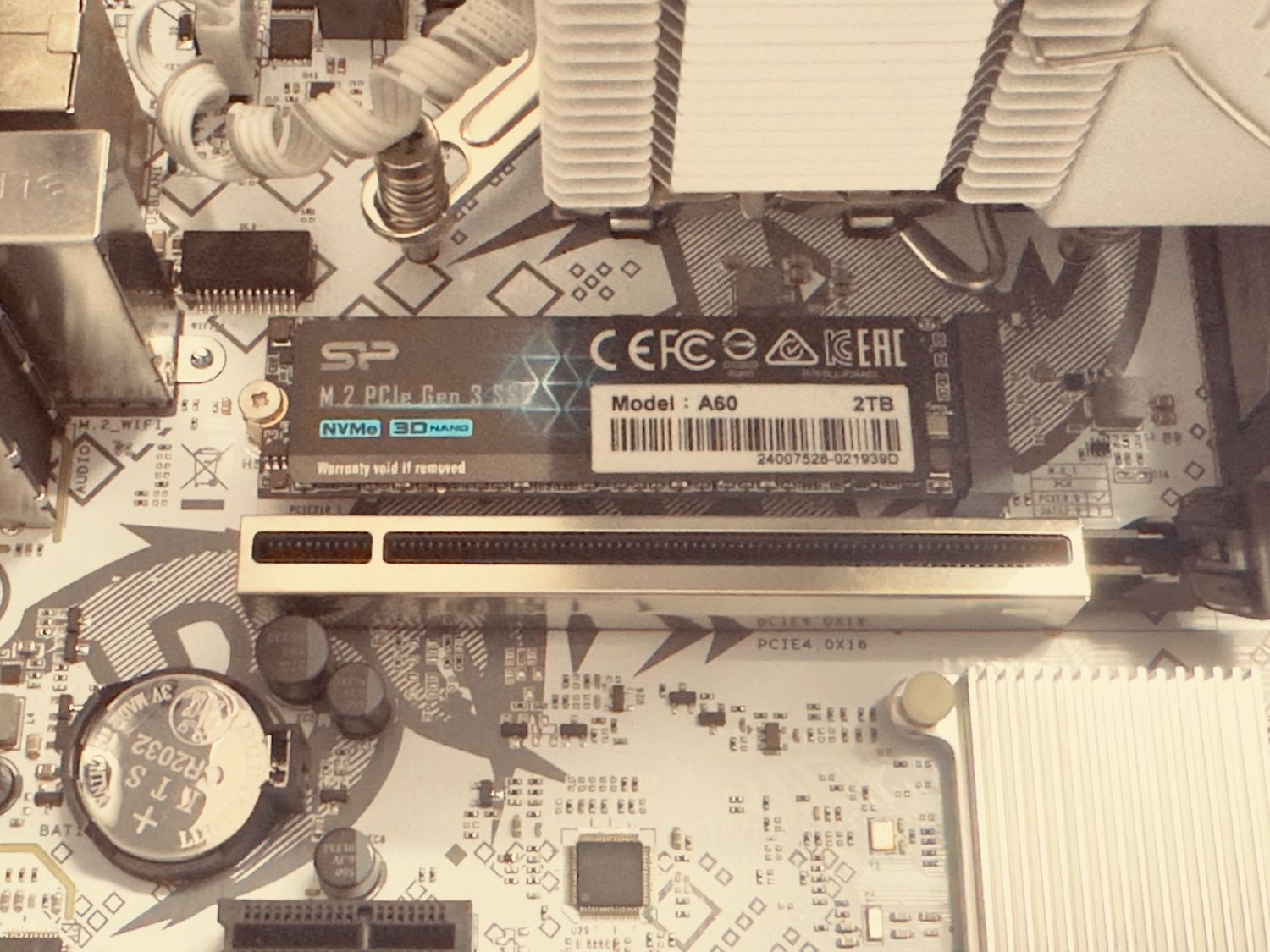
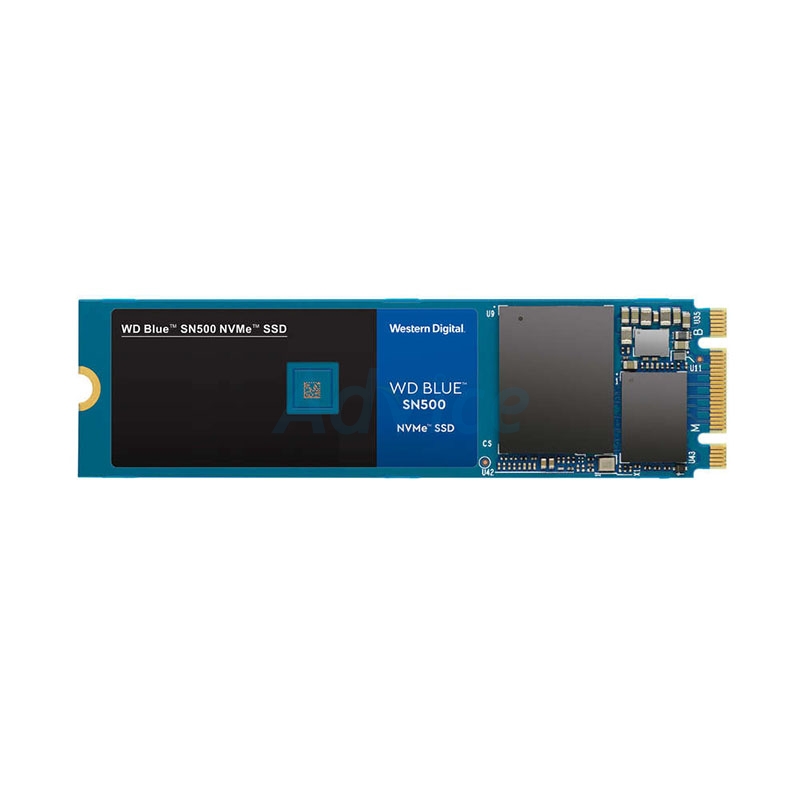
• ปัญหา (Problem)
    คุณมีเมนบอร์ด Gigabyte H370 HD3 ที่รองรับ M.2 SSD แต่ยังไม่รู้ว่าจะ “ต่อ” อย่างไรให้เร็วที่สุด?
    หลายคนเคยเจออาการ…

    ➤ ไม่สามารถบูตเครื่องได้หลังติดตั้ง SSD
    ➤ ระบบ BIOS ไม่รู้จักไดรฟ์ใหม่
    ➤ พื้นที่เก็บข้อมูลดูเหมือน “หายไป”

    ความกังวล – ถ้าไม่ได้ติดตั้งอย่างถูกต้อง จะทำให้ข้อมูลสำคัญเสียหาย หรือเสียเวลาเสียเงินไปกับอุปกรณ์ที่ไม่มีประสิทธิภาพ!


    ทำให้ปวดหัว (Agitate)

    • การเสียเวลา : ต้องรีบกลับไปแก้ไขหลายครั้ง ทำให้โครงการสำคัญล่าช้า
    • ความเสี่ยงต่อข้อมูล : การต่อผิดอาจทำให้ข้อมูลเก่าเสียหาย หรือทำให้ SSD ไม่ทำงานเลย
    • ค่าใช้จ่ายเพิ่ม : ต้องซื้ออะแดปเตอร์หรืออุปกรณ์เพิ่มถ้าติดตั้งไม่ถูกวิธี

    คุณอาจคิดว่า “แค่เสียบแล้วก็ใช้งานได้เลย” แต่จริง ๆ แล้ว M.2 มี 2 โหมดสำคัญ – PCIe ×4 (NVMe) และ SATA – ต้องเลือกให้ตรงกับ SSD ของคุณและตั้งค่า BIOS ให้ถูกต้อง


    วิธีแก้ (Solve)

    1️⃣ ตรวจสอบสเปค SSD ของคุณ

    • NVMe (PCIe ×4) – ให้ความเร็วสูงสุด 3,500 MB/s
    • SATA M.2 – ความเร็วสูงสุดประมาณ 550 MB/s

    > เคล็ดลับ: ดูตัวอักษร “PCIe” หรือ “SATA” บนตัว SSD หรือบรรจุภัณฑ์

    2️⃣ เตรียมเมนบอร์ดให้พร้อม

    • ปิดเครื่องและถอดสายไฟทั้งหมด
    • เปิดเคส, ค้นหาช่อง M.2 Slot (บน Gigabyte H370 HD3 มี 2 ช่อง)

    3️⃣ ติดตั้ง SSD อย่างถูกต้อง

    • ขั้นตอน
    1. ใส่ SSD ลงในสล็อตให้แนว “notch” ตรงกับครีบบนเมนบอร์ด
    2. กดลงเบา ๆ จน SSD พื้นฐานอยู่ในระดับเดียวกัน
    3. ใช้สกรู M.2 screw ที่มาพร้อมเมนบอร์ดขันให้แน่น (อย่าเกินแรง)

    4️⃣ ตั้งค่า BIOS/UEFI

    • เปิดเครื่องแล้วกด Delete หรือ F2 เพื่อเข้าสู่ BIOS
    • ไปที่ “Advanced → PCIe/Storage Configuration”
    • เลือก “M.2 Mode” ให้เป็น PCIe (สำหรับ NVMe) หรือ SATA (สำหรับ SSD SATA)
    • ตรวจสอบว่า SSD ปรากฏใน Boot Priority แล้วตั้งเป็นอุปกรณ์บูตแรก

    5️⃣ ตรวจสอบการทำงานใน Windows

    • บูตเข้าสู่ Windows → Disk Management
    • หาก SSD แสดงเป็น “Unallocated” → คลิกขวา → New Simple Volume → ทำตามขั้นตอนจัดฟอร์แมต (NTFS)
    • ตรวจสอบความเร็วด้วย CrystalDiskMark หรือ AS SSD Benchmark

    ✔️ สรุปสั้น ๆ

    1. รู้ประเภท SSD – NVMe หรือ SATA
    2. ติดตั้งให้ตรงช่อง – ใส่ตาม notch, ใช้สกรูให้แน่น
    3. ตั้งค่า BIOS – เลือกโหมดที่ตรงกับ SSD
    4. ฟอร์แมตและตรวจสอบ – ทำให้พร้อมใช้งานทันที

    ทำตามขั้นตอนเหล่านี้ คุณจะได้ประสบการณ์ “เร็วแสง” บนคอมพิวเตอร์ของคุณโดยไม่มีปัญหาใด ๆ อีกต่อไป!


    #️⃣ #SSD #M2Installation #Gigabyte #TechTips #PCUpgrade

    ขอบคุณ แหล่งข้อมูล
    https://pantip.com/topic/40791397

    ★ ปัญหา (Problem)คุณมีเมนบอร์ด Gigabyte H370 HD3 ที่รองรับ M.2 SSD แต่ยังไม่รู้ว่าจะ “ต่อ” อย่างไรให้เร็วที่สุด?หลายคนเคยเจออาการ…➤ ไม่สามารถบูตเครื่องได้หลังติดตั้ง SSD➤ ระบบ BIOS ไม่รู้จักไดรฟ์ใหม่➤ พื้นที่เก็บข้อมูลดูเหมือน “หายไป”ความกังวล – ถ้าไม่ได้ติดตั้งอย่างถูกต้อง จะทำให้ข้อมูลสำคัญเสียหาย หรือเสียเวลาเสียเงินไปกับอุปกรณ์ที่ไม่มีประสิทธิภาพ!✦ ทำให้ปวดหัว (Agitate)การเสียเวลา : ต้องรีบกลับไปแก้ไขหลายครั้ง ทำให้โครงการสำคัญล่าช้า ความเสี่ยงต่อข้อมูล : การต่อผิดอาจทำให้ข้อมูลเก่าเสียหาย หรือทำให้ SSD ไม่ทำงานเลย ค่าใช้จ่ายเพิ่ม : ต้องซื้ออะแดปเตอร์หรืออุปกรณ์เพิ่มถ้าติดตั้งไม่ถูกวิธี คุณอาจคิดว่า “แค่เสียบแล้วก็ใช้งานได้เลย” แต่จริง ๆ แล้ว M.2 มี 2 โหมดสำคัญ – PCIe ×4 (NVMe) และ SATA – ต้องเลือกให้ตรงกับ SSD ของคุณและตั้งค่า BIOS ให้ถูกต้อง✦ วิธีแก้ (Solve)1️⃣ ตรวจสอบสเปค SSD ของคุณNVMe (PCIe ×4) – ให้ความเร็วสูงสุด 3,500 MB/s SATA M.2 – ความเร็วสูงสุดประมาณ 550 MB/s > เคล็ดลับ: ดูตัวอักษร “PCIe” หรือ “SATA” บนตัว SSD หรือบรรจุภัณฑ์2️⃣ เตรียมเมนบอร์ดให้พร้อมปิดเครื่องและถอดสายไฟทั้งหมด เปิดเคส, ค้นหาช่อง M.2 Slot (บน Gigabyte H370 HD3 มี 2 ช่อง) 3️⃣ ติดตั้ง SSD อย่างถูกต้องขั้นตอน ใส่ SSD ลงในสล็อตให้แนว “notch” ตรงกับครีบบนเมนบอร์ด กดลงเบา ๆ จน SSD พื้นฐานอยู่ในระดับเดียวกัน ใช้สกรู M.2 screw ที่มาพร้อมเมนบอร์ดขันให้แน่น (อย่าเกินแรง) 4️⃣ ตั้งค่า BIOS/UEFIเปิดเครื่องแล้วกด Delete หรือ F2 เพื่อเข้าสู่ BIOS ไปที่ “Advanced → PCIe/Storage Configuration” เลือก “M.2 Mode” ให้เป็น PCIe (สำหรับ NVMe) หรือ SATA (สำหรับ SSD SATA) ตรวจสอบว่า SSD ปรากฏใน Boot Priority แล้วตั้งเป็นอุปกรณ์บูตแรก 5️⃣ ตรวจสอบการทำงานใน Windowsบูตเข้าสู่ Windows → Disk Management หาก SSD แสดงเป็น “Unallocated” → คลิกขวา → New Simple Volume → ทำตามขั้นตอนจัดฟอร์แมต (NTFS) ตรวจสอบความเร็วด้วย CrystalDiskMark หรือ AS SSD Benchmark ✔️ สรุปสั้น ๆรู้ประเภท SSD – NVMe หรือ SATA ติดตั้งให้ตรงช่อง – ใส่ตาม notch, ใช้สกรูให้แน่น ตั้งค่า BIOS – เลือกโหมดที่ตรงกับ SSD ฟอร์แมตและตรวจสอบ – ทำให้พร้อมใช้งานทันที ทำตามขั้นตอนเหล่านี้ คุณจะได้ประสบการณ์ “เร็วแสง” บนคอมพิวเตอร์ของคุณโดยไม่มีปัญหาใด ๆ อีกต่อไป!#️⃣ #SSD #M2Installation #Gigabyte #TechTips #PCUpgradehttps://pantip.com/topic/40791397
    PANTIP.COM
    ขอความรู้วิธีติดตั้งฮาร์ดดิส SSD M.2 หน่อยครับ
    ผมใช้เมนบอร์ด Gigabyte H370 HD3 สเปคจากเว็บ Gigabyte = Dual Ultra-Fast M.2 with PCIe Gen3 X4/X2 & SATA interface จากเว็บ Jib = Port M.2 SSD2 ( 1 x PCIe & SATA ,
    5 Commenti 0 condivisioni 26 Views 0 Anteprima

  • ⚠️ ปัญหา (Problem)
    คุณกำลังใช้ Acer Nitro AN515‑52 ที่มาพร้อม SSD 256 GB + HDD 1 TB อยู่แล้ว แต่ต้องการเพิ่มพื้นที่เก็บข้อมูลให้เพียงพอกับเกมและไฟล์ขนาดใหญ่?
    หลายคนเจออุปสรรคเหล่านี้:

    • พื้นที่ SSD เต็มเร็วเกินคาด → โหลดเกมช้า, ระบบทำงานกระตุก
    • HDD เก่าเริ่มเสียบ่อย → เสี่ยงข้อมูลสูญหาย
    • ไม่แน่ใจว่าโน๊ตบุ๊ครองรับ SSD M.2 หรือไม่

    ❗️ ผลกระทบที่คุณอาจไม่ได้สังเกต:

    • เวลารอคอยเกมโหลดนานทำให้ประสบการณ์เล่นเกมลดลง
    • การสำรองข้อมูลต้องใช้เวลานาน ทำให้คุณพลาดโอกาสสำคัญ
    • ความกังวลใจต่อการอัพเกรดทำให้คุณอาจพลาดโอกาสอัพเดทสเปคที่เหมาะสม

    🔧 ทำให้ความเจ็บปวดเหล่านี้รุนแรงขึ้น (Agitate)

    • เกมใหม่ที่ต้องการ SSD NVMe: ถ้าพื้นที่ไม่พอ คุณอาจต้องเลือกเล่นเกมที่เก่ากว่า
    • งานตัดต่อวิดีโอ/กราฟิก: พื้นที่และความเร็วไม่พอทำให้เรนเดอร์ช้าเป็นชั่วโมง
    • ความเสี่ยงต่อข้อมูลสำคัญ: HDD เก่าที่ทำงานหนักอาจทำให้ไฟล์สำคัญหายไปโดยไม่มีการสำรองที่ดี

    ❓ คำถามที่คุณอาจยังไม่มีคำตอบ:

    1. Acer Nitro AN515‑52 รองรับ SSD M.2 ขนาดใดบ้าง?
    2. ขั้นตอนการเปลี่ยน SSD มีความซับซ้อนแค่ไหน?
    3. ค่าใช้จ่ายที่คุ้มค่าที่สุดคืออะไร?

    💡 วิธีแก้ไข (Solve)

    1️⃣ ตรวจสอบสเปคของโน๊ตบุ๊ค

    • เปิดเครื่องและดูที่ “M.2 slot” บนเมนบอร์ด (โดยทั่วไปมี 1‑2 ช่อง)
    • ดูว่าเป็น NVMe PCIe หรือ SATA (NVMe ให้ความเร็วสูงกว่า)

    2️⃣ เลือก SSD M.2 ที่เหมาะสม

    • ความจุที่แนะนำ: 512 GB หรือ 1 TB (ขึ้นกับงบประมาณ)
    • แบรนด์ที่เชื่อถือได้: Samsung, WD, Kingston, Crucial
    • ตรวจสอบว่า ความยาว (2230/2242/2260/2280) ตรงกับช่องที่มี

    3️⃣ เตรียมเครื่องมือ

    • ไขควง Phillips ขนาดเล็ก
    • แผ่นยางหรือแผ่นกันไฟฟ้าสถิต (เพื่อความปลอดภัย)

    4️⃣ ขั้นตอนเปลี่ยน SSD

    • ⏹️ ปิดเครื่องและถอดแบตเตอรี่ (ถ้าเป็นรุ่นที่ถอดได้)
    • 🔧 ถอดฝาครอบด้านล่างโดยใช้ไขควง (ยกอย่างระมัดระวัง)
    • 📍 ค้นหา สล็อต M.2 ที่มี SSD เดิมอยู่
    • 🛠️ ถอดสกรูที่ยึด SSD เก่าออก แล้วดึง SSD ออกอย่างช้า ๆ
    • 📥 ใส่ SSD M.2 ใหม่ลงในสล็อตให้ตรงกับร่อง แล้วยึดสกรูกลับเข้าที่
    • 🔄 ปิดฝาและติดตั้งแบตเตอรี่ใหม่

    5️⃣ ตั้งค่า BIOS/UEFI

    • เข้าสู่ BIOS (กด F2 หรือ Delete ระหว่างบูท)
    • ตรวจสอบให้แน่ใจว่า SSD ใหม่แสดงในรายการและตั้งเป็น Boot Priority หากต้องการติดตั้งระบบปฏิบัติการใหม่

    6️⃣ ติดตั้งระบบหรือโคลนข้อมูล

    • ใช้ซอฟต์แวร์โคลน (เช่น Macrium Reflect) เพื่อคัดลอกข้อมูลจาก HDD/SSD เก่าไปยัง SSD ใหม่
    • หรือทำการติดตั้ง Windows ใหม่แล้วโอนข้อมูลสำคัญ

    ✅ สรุปขั้นตอนสำคัญ

    • ตรวจสอบชนิดสล็อต M.2 → เลือก SSD ที่ตรงกับสเปค → เตรียมเครื่องมือ → ถอด‑ใส่ SSD ใหม่ → ตั้งค่า BIOS → โคลนหรือติดตั้งระบบ

    ✨ ทำให้คุณได้:

    • พื้นที่เก็บข้อมูลเพิ่มขึ้นหลายเท่า
    • ความเร็วโหลดเกมและแอปพลิเคชันเร็วขึ้นถึง 4‑5 เท่า
    • ระบบเสถียร ปลอดภัยจากความเสี่ยงของ HDD เก่า

    🚀 พร้อมก้าวสู่การเล่นเกมระดับมืออาชีพและงานสร้างสรรค์ที่ไม่มีขีดจำกัด!


    #โน๊ตบุ๊ค #SSD #AcerNitro #อัปเกรด #เทคโนโลยี

    ขอบคุณ แหล่งข้อมูล
    https://pantip.com/topic/41865946

    ⚠️ ปัญหา (Problem)คุณกำลังใช้ Acer Nitro AN515‑52 ที่มาพร้อม SSD 256 GB + HDD 1 TB อยู่แล้ว แต่ต้องการเพิ่มพื้นที่เก็บข้อมูลให้เพียงพอกับเกมและไฟล์ขนาดใหญ่?หลายคนเจออุปสรรคเหล่านี้:พื้นที่ SSD เต็มเร็วเกินคาด → โหลดเกมช้า, ระบบทำงานกระตุก HDD เก่าเริ่มเสียบ่อย → เสี่ยงข้อมูลสูญหาย ไม่แน่ใจว่าโน๊ตบุ๊ครองรับ SSD M.2 หรือไม่ ❗️ ผลกระทบที่คุณอาจไม่ได้สังเกต:เวลารอคอยเกมโหลดนานทำให้ประสบการณ์เล่นเกมลดลง การสำรองข้อมูลต้องใช้เวลานาน ทำให้คุณพลาดโอกาสสำคัญ ความกังวลใจต่อการอัพเกรดทำให้คุณอาจพลาดโอกาสอัพเดทสเปคที่เหมาะสม 🔧 ทำให้ความเจ็บปวดเหล่านี้รุนแรงขึ้น (Agitate)เกมใหม่ที่ต้องการ SSD NVMe: ถ้าพื้นที่ไม่พอ คุณอาจต้องเลือกเล่นเกมที่เก่ากว่า งานตัดต่อวิดีโอ/กราฟิก: พื้นที่และความเร็วไม่พอทำให้เรนเดอร์ช้าเป็นชั่วโมง ความเสี่ยงต่อข้อมูลสำคัญ: HDD เก่าที่ทำงานหนักอาจทำให้ไฟล์สำคัญหายไปโดยไม่มีการสำรองที่ดี ❓ คำถามที่คุณอาจยังไม่มีคำตอบ:Acer Nitro AN515‑52 รองรับ SSD M.2 ขนาดใดบ้าง? ขั้นตอนการเปลี่ยน SSD มีความซับซ้อนแค่ไหน? ค่าใช้จ่ายที่คุ้มค่าที่สุดคืออะไร? 💡 วิธีแก้ไข (Solve)1️⃣ ตรวจสอบสเปคของโน๊ตบุ๊คเปิดเครื่องและดูที่ “M.2 slot” บนเมนบอร์ด (โดยทั่วไปมี 1‑2 ช่อง) ดูว่าเป็น NVMe PCIe หรือ SATA (NVMe ให้ความเร็วสูงกว่า) 2️⃣ เลือก SSD M.2 ที่เหมาะสมความจุที่แนะนำ: 512 GB หรือ 1 TB (ขึ้นกับงบประมาณ) แบรนด์ที่เชื่อถือได้: Samsung, WD, Kingston, Crucial ตรวจสอบว่า ความยาว (2230/2242/2260/2280) ตรงกับช่องที่มี 3️⃣ เตรียมเครื่องมือไขควง Phillips ขนาดเล็ก แผ่นยางหรือแผ่นกันไฟฟ้าสถิต (เพื่อความปลอดภัย) 4️⃣ ขั้นตอนเปลี่ยน SSD⏹️ ปิดเครื่องและถอดแบตเตอรี่ (ถ้าเป็นรุ่นที่ถอดได้) 🔧 ถอดฝาครอบด้านล่างโดยใช้ไขควง (ยกอย่างระมัดระวัง) 📍 ค้นหา สล็อต M.2 ที่มี SSD เดิมอยู่ 🛠️ ถอดสกรูที่ยึด SSD เก่าออก แล้วดึง SSD ออกอย่างช้า ๆ 📥 ใส่ SSD M.2 ใหม่ลงในสล็อตให้ตรงกับร่อง แล้วยึดสกรูกลับเข้าที่ 🔄 ปิดฝาและติดตั้งแบตเตอรี่ใหม่ 5️⃣ ตั้งค่า BIOS/UEFIเข้าสู่ BIOS (กด F2 หรือ Delete ระหว่างบูท) ตรวจสอบให้แน่ใจว่า SSD ใหม่แสดงในรายการและตั้งเป็น Boot Priority หากต้องการติดตั้งระบบปฏิบัติการใหม่ 6️⃣ ติดตั้งระบบหรือโคลนข้อมูลใช้ซอฟต์แวร์โคลน (เช่น Macrium Reflect) เพื่อคัดลอกข้อมูลจาก HDD/SSD เก่าไปยัง SSD ใหม่ หรือทำการติดตั้ง Windows ใหม่แล้วโอนข้อมูลสำคัญ ✅ สรุปขั้นตอนสำคัญตรวจสอบชนิดสล็อต M.2 → เลือก SSD ที่ตรงกับสเปค → เตรียมเครื่องมือ → ถอด‑ใส่ SSD ใหม่ → ตั้งค่า BIOS → โคลนหรือติดตั้งระบบ ✨ ทำให้คุณได้:พื้นที่เก็บข้อมูลเพิ่มขึ้นหลายเท่า ความเร็วโหลดเกมและแอปพลิเคชันเร็วขึ้นถึง 4‑5 เท่า ระบบเสถียร ปลอดภัยจากความเสี่ยงของ HDD เก่า 🚀 พร้อมก้าวสู่การเล่นเกมระดับมืออาชีพและงานสร้างสรรค์ที่ไม่มีขีดจำกัด!#โน๊ตบุ๊ค #SSD #AcerNitro #อัปเกรด #เทคโนโลยีhttps://pantip.com/topic/41865946
    PANTIP.COM
    โน๊ตบุ๊ค เปลี่ยน ssd m.2 ได้ไหมครับ
    โน๊ตบุ๊ค ผมรุ้น ACER NITRO AN515-52 คือตัวโน๊ตบุ๊คเอง มี SSD 256 G กับ HDD 1 T แล้วผมอยากซื้อ SSD มาเปลี่ยนใหม่ ให้มีเนื้อที่เพิ่มขึ้น คำถาม... 1.สามารถเปลี่ยน
    5 Commenti 0 condivisioni 32 Views 0 Anteprima
  • SSD M.2 ไม่แสดงใน BIOS? วิธีแก้ปัญหาแบบครบสูตร!

    ──────────────────────────────────────
    🔎 Problem – ปัญหา
    ──────────────────────────────────────

    • ซื้อ SSD M.2 ใหม่เพื่ออัปเกรดจาก SSD 512 GB เก่า
    • ติดตั้งแล้ว “ไม่เห็น” ใน BIOS → ไม่สามารถติดตั้ง Windows ผ่าน FlashDrive ได้
    • สะสมความกังวลว่าอาจเป็น “ฮาร์ดแวร์เสีย” หรือ “การตั้งค่า BIOS ผิดพลาด”

    ──────────────────────────────────────
    Agitate – ทำให้รู้สึกกังวล
    ──────────────────────────────────────

    1️⃣ เสียเวลา – ต้องเสียหลายชั่วโมงในการค้นหาและทดลองวิธีแก้
    2️⃣ เงินเสียเปล่า – SSD ใหม่อาจถูกมองว่า “เสียหาย” ทำให้ต้องพิจารณาเปลี่ยนใหม่
    3️⃣ ความมั่นใจลดลง – ผู้ใช้มือใหม่อาจคิดว่า “คอมพิวเตอร์ของฉันซับซ้อนเกินไป”

    > อย่าปล่อยให้ปัญหาเหล่านี้ทำให้คุณท้อ!
    > เรามีวิธีแก้ที่ง่ายและเป็นระบบให้คุณทำตามขั้นตอนเดียวกัน

    ──────────────────────────────────────
    🛠️ Solve – วิธีแก้
    ──────────────────────────────────────

    ▶️ ขั้นตอนที่ 1 – ตรวจสอบการเชื่อมต่อ

    • ✏️ ปิดเครื่องและถอดปลั๊กไฟทั้งหมด
    • 🔧 เปิดเคส ตรวจสอบว่า SSD M.2 ใส่ “ตรงแนว” กับสล็อตอย่างแน่นหนา
    • ✅ แน่ใจว่า “หัวต่อ” (notch) ตรงกันทุกจุด

    ▶️ ขั้นตอนที่ 2 – ตั้งค่า BIOS ให้รองรับ

    • ⏏️ เปิดเครื่องแล้วกด Delete / F2 (ตามเมนบอร์ด) เพื่อเข้าสู่ BIOS
    • 📌 ไปที่ Advanced → SATA Configuration หรือ NVMe Configuration
    • 🔄 เปลี่ยน Mode จาก “RAID” → “AHCI” (หรือ “PCIe” → “NVMe”)
    • 🟢 เปิด “M.2/PCIe Slot” หากมีตัวเลือก “Disabled”

    ▶️ ขั้นตอนที่ 3 – อัปเดต BIOS (ถ้าจำเป็น)

    • 🌐 ดาวน์โหลดเวอร์ชันล่าสุดจากเว็บไซต์ผู้ผลิตเมนบอร์ด
    • 📂 ใช้ “USB Flash Drive” ใส่ไฟล์อัปเดตตามคู่มือ
    • 🔧 ทำการ “Flash BIOS” ตามขั้นตอนอย่างระมัดระวัง

    ▶️ ขั้นตอนที่ 4 – ตรวจสอบการทำงานของ SSD

    • 🖥️ รีสตาร์ทเครื่อง หาก BIOS แสดง SSD M.2 แล้ว → ✅ ปัญหาแก้ไขสำเร็จ
    • 📂 หากยังไม่เห็น → ใช้ “Boot Menu” (ปกติกด F12 หรือ Esc) ตรวจสอบว่า SSD ปรากฏหรือไม่

    ▶️ ขั้นตอนที่ 5 – ติดตั้ง Windows

    • 💿 ใส่ FlashDrive ที่บูตได้ → เลือก SSD M.2 เป็น “Destination”
    • 🛠️ ทำตามขั้นตอนติดตั้งจนเสร็จ

    ──────────────────────────────────────
    📝 สรุปความจำ
    ──────────────────────────────────────

    • ตรวจสอบการเชื่อมต่อ ให้แน่นหนา
    • ตั้งค่า BIOS ให้รองรับ NVMe / AHCI
    • อัปเดต BIOS หากจำเป็น
    • ตรวจสอบใน Boot Menu ก่อนติดตั้งระบบปฏิบัติการ

    > ทำตาม 4‑ขั้นตอนนี้ คุณจะเห็น SSD M.2 ปรากฏใน BIOS และพร้อมติดตั้ง Windows อย่างรวดเร็ว!

    ──────────────────────────────────────
    #SSD #M2 #BIOS #PCBuild #TechTips

    ขอบคุณ แหล่งข้อมูล
    https://pantip.com/topic/42587938

    SSD M.2 ไม่แสดงใน BIOS? วิธีแก้ปัญหาแบบครบสูตร!──────────────────────────────────────🔎 Problem – ปัญหา──────────────────────────────────────ซื้อ SSD M.2 ใหม่เพื่ออัปเกรดจาก SSD 512 GB เก่า ติดตั้งแล้ว “ไม่เห็น” ใน BIOS → ไม่สามารถติดตั้ง Windows ผ่าน FlashDrive ได้ สะสมความกังวลว่าอาจเป็น “ฮาร์ดแวร์เสีย” หรือ “การตั้งค่า BIOS ผิดพลาด” ──────────────────────────────────────⚡ Agitate – ทำให้รู้สึกกังวล──────────────────────────────────────1️⃣ เสียเวลา – ต้องเสียหลายชั่วโมงในการค้นหาและทดลองวิธีแก้2️⃣ เงินเสียเปล่า – SSD ใหม่อาจถูกมองว่า “เสียหาย” ทำให้ต้องพิจารณาเปลี่ยนใหม่3️⃣ ความมั่นใจลดลง – ผู้ใช้มือใหม่อาจคิดว่า “คอมพิวเตอร์ของฉันซับซ้อนเกินไป”> อย่าปล่อยให้ปัญหาเหล่านี้ทำให้คุณท้อ!> เรามีวิธีแก้ที่ง่ายและเป็นระบบให้คุณทำตามขั้นตอนเดียวกัน──────────────────────────────────────🛠️ Solve – วิธีแก้──────────────────────────────────────▶️ ขั้นตอนที่ 1 – ตรวจสอบการเชื่อมต่อ✏️ ปิดเครื่องและถอดปลั๊กไฟทั้งหมด 🔧 เปิดเคส ตรวจสอบว่า SSD M.2 ใส่ “ตรงแนว” กับสล็อตอย่างแน่นหนา ✅ แน่ใจว่า “หัวต่อ” (notch) ตรงกันทุกจุด ▶️ ขั้นตอนที่ 2 – ตั้งค่า BIOS ให้รองรับ⏏️ เปิดเครื่องแล้วกด Delete / F2 (ตามเมนบอร์ด) เพื่อเข้าสู่ BIOS 📌 ไปที่ Advanced → SATA Configuration หรือ NVMe Configuration 🔄 เปลี่ยน Mode จาก “RAID” → “AHCI” (หรือ “PCIe” → “NVMe”) 🟢 เปิด “M.2/PCIe Slot” หากมีตัวเลือก “Disabled” ▶️ ขั้นตอนที่ 3 – อัปเดต BIOS (ถ้าจำเป็น)🌐 ดาวน์โหลดเวอร์ชันล่าสุดจากเว็บไซต์ผู้ผลิตเมนบอร์ด 📂 ใช้ “USB Flash Drive” ใส่ไฟล์อัปเดตตามคู่มือ 🔧 ทำการ “Flash BIOS” ตามขั้นตอนอย่างระมัดระวัง ▶️ ขั้นตอนที่ 4 – ตรวจสอบการทำงานของ SSD🖥️ รีสตาร์ทเครื่อง หาก BIOS แสดง SSD M.2 แล้ว → ✅ ปัญหาแก้ไขสำเร็จ 📂 หากยังไม่เห็น → ใช้ “Boot Menu” (ปกติกด F12 หรือ Esc) ตรวจสอบว่า SSD ปรากฏหรือไม่ ▶️ ขั้นตอนที่ 5 – ติดตั้ง Windows💿 ใส่ FlashDrive ที่บูตได้ → เลือก SSD M.2 เป็น “Destination” 🛠️ ทำตามขั้นตอนติดตั้งจนเสร็จ ──────────────────────────────────────📝 สรุปความจำ──────────────────────────────────────ตรวจสอบการเชื่อมต่อ ให้แน่นหนา ตั้งค่า BIOS ให้รองรับ NVMe / AHCI อัปเดต BIOS หากจำเป็น ตรวจสอบใน Boot Menu ก่อนติดตั้งระบบปฏิบัติการ > ทำตาม 4‑ขั้นตอนนี้ คุณจะเห็น SSD M.2 ปรากฏใน BIOS และพร้อมติดตั้ง Windows อย่างรวดเร็ว!──────────────────────────────────────#SSD #M2 #BIOS #PCBuild #TechTipshttps://pantip.com/topic/42587938
    PANTIP.COM
    SSD M.2 มองไม่เห็น
    คือผมซื้อ SSD M.2 ตัวใหม่ มาเปลี่ยนจาก SSD ตัวเก่า 512GB มาแล้วจะลง windows ผ่าน FlashDrive แต่มันมองไม่เห็นใน BIOS ลง windows ไม่ได้เลยครับ ซึ่งนี้คือ SSD ตัว
    2 Commenti 0 condivisioni 34 Views 0 Anteprima
  • === ปัญหา (PROBLEM) ===

    หลายคนที่เพิ่งเริ่มอัพเกรดคอมพิวเตอร์มักเจออุปสรรค “เขี้ยว M.2 ไม่ตรงกัน” – มีหลายแบบ: B‑Key, M‑Key, B+M‑Key … แต่เมื่อติดตั้ง SSD หรืออุปกรณ์เสริมแล้วพบว่า “ไม่เสียบลงได้” หรือ “เชื่อมต่อแล้วไม่ทำงาน” ทำให้เสียเวลาและงบประมาณเปล่า ๆ

    === ทำให้เจ็บปวด (AGITATE) ===

    เสียโอกาสอัพเกรด – ต้องรอคอยการสั่งซื้ออุปกรณ์ที่เข้ากันจริง ๆ
    เสียเงินเพิ่ม – ซื้ออะแดปเตอร์หรือคีย์บอร์ดที่ไม่จำเป็นแล้วต้องคืนสินค้า
    ความสับสนเพิ่ม – เว็บไซต์ขายอุปกรณ์มักใช้รูปภาพคลุมเงา ทำให้ผู้ใช้ใหม่ไม่รู้ว่าตัว “เขี้ยว” มีความแตกต่างอย่างไร

    ถ้าคุณเคยพยายามเสียบ SSD M.2 แบบ M‑Key ลงช่อง B‑Key แล้วเจอ “ไม่มีสัญญาณไฟ” หรือ “คอมบู๊ตไม่ผ่าน” นั่นแหละคือสาเหตุที่ทำให้คุณรู้สึกหงุดหงิดและคิดว่า “เทคโนโลยีนี้ซับซ้อนเกินไป”

    === วิธีแก้ (SOLVE) ===

    ทำความเข้าใจประเภทของเขี้ยว
    B‑Key – รองรับ PCIe × 2 lanes, SATA, ใช้สำหรับ SSD ขนาด 2242‑2260
    M‑Key – รองรับ PCIe × 4 lanes, เหมาะกับ SSD NVMe ความเร็วสูง, ใช้ได้กับขนาด 2280‑22110
    B+M‑Key – มี “สองรอย” ทำให้รองรับทั้ง B‑Key และ M‑Key (แต่ความเร็วจะถูกจำกัดตามช่องที่เสียบ)

    ตรวจสอบสเปคเมนบอร์ด

    • เปิดคู่มือเมนบอร์ดหรือดูที่หน้า BIOS → “M.2 Slot Configuration”
    • ดูว่าช่องไหนเป็น B‑Key หรือ M‑Key (บางบอร์ดมีหลายช่องพร้อมรองรับชนิดต่าง ๆ)

    เลือกอุปกรณ์ให้ตรงกัน

    • หากเมนบอร์ดมีช่อง M‑Key → เลือก SSD NVMe M‑Key (เช่น 2280)
    • หากมีเพียง B‑Key → เลือก SSD SATA B‑Key หรืออะแดปเตอร์ “M‑Key to B‑Key” (แต่ต้องยอมรับความเร็วต่ำกว่า)

    ใช้เครื่องมือช่วยตรวจสอบ

    • เว็บไซต์ “M.2 Compatibility Checker” (ฟรี) ให้กรอกรุ่นเมนบอร์ดและแนะนำอุปกรณ์ที่เข้ากัน
    • แอป “CPU‑Z” แสดงรายละเอียดช่อง M.2 ของระบบในเวลาจริง

    ขั้นตอนติดตั้งอย่างถูกต้อง

    1. ปิดเครื่องและถอดปลั๊กไฟ
    2. เปิดเคส, ค้นหาช่อง M.2 ที่ต้องการใช้
    3. จัดแนวเขี้ยวให้ตรง, เสียบลงอย่างช้า ๆ จนกดติดที่ฐาน
    4. ยึดด้วยสกรู (หากมี) เพื่อความมั่นคง
    5. ปิดเคส, เปิดเครื่อง, ตรวจสอบใน BIOS หรือ Windows “Disk Management”

    === สรุปที่จำได้ (MEMORABLE CLOSING) ===

    🔑 “รู้จักเขี้ยว M.2 ก่อนเสียบ” คือกุญแจสำคัญสู่การอัพเกรดที่ไร้ปัญหา
    🔧 ตรวจสอบเมนบอร์ด → เลือก SSD ที่ตรงคีย์ → ติดตั้งตามขั้นตอน → เพลิดเพลินกับความเร็วเหนือระดับ!

    เมื่อคุณเข้าใจความแตกต่างของ B‑Key, M‑Key, และ B+M‑Key แล้ว การอัพเกรดคอมพิวเตอร์จะกลายเป็นเรื่องง่าย ๆ ไม่ต้องเสียเวลาเสียเงินซ้ำแล้วซ้ำอีก

    #M2 #SSD #TechTips #Computer #Hardware

    ขอบคุณ แหล่งข้อมูล
    https://pantip.com/topic/41683791

    === ปัญหา (PROBLEM) ===หลายคนที่เพิ่งเริ่มอัพเกรดคอมพิวเตอร์มักเจออุปสรรค “เขี้ยว M.2 ไม่ตรงกัน” – มีหลายแบบ: B‑Key, M‑Key, B+M‑Key … แต่เมื่อติดตั้ง SSD หรืออุปกรณ์เสริมแล้วพบว่า “ไม่เสียบลงได้” หรือ “เชื่อมต่อแล้วไม่ทำงาน” ทำให้เสียเวลาและงบประมาณเปล่า ๆ=== ทำให้เจ็บปวด (AGITATE) ===✦ เสียโอกาสอัพเกรด – ต้องรอคอยการสั่งซื้ออุปกรณ์ที่เข้ากันจริง ๆ✦ เสียเงินเพิ่ม – ซื้ออะแดปเตอร์หรือคีย์บอร์ดที่ไม่จำเป็นแล้วต้องคืนสินค้า✦ ความสับสนเพิ่ม – เว็บไซต์ขายอุปกรณ์มักใช้รูปภาพคลุมเงา ทำให้ผู้ใช้ใหม่ไม่รู้ว่าตัว “เขี้ยว” มีความแตกต่างอย่างไรถ้าคุณเคยพยายามเสียบ SSD M.2 แบบ M‑Key ลงช่อง B‑Key แล้วเจอ “ไม่มีสัญญาณไฟ” หรือ “คอมบู๊ตไม่ผ่าน” นั่นแหละคือสาเหตุที่ทำให้คุณรู้สึกหงุดหงิดและคิดว่า “เทคโนโลยีนี้ซับซ้อนเกินไป”=== วิธีแก้ (SOLVE) ===✦ ทำความเข้าใจประเภทของเขี้ยว• B‑Key – รองรับ PCIe × 2 lanes, SATA, ใช้สำหรับ SSD ขนาด 2242‑2260• M‑Key – รองรับ PCIe × 4 lanes, เหมาะกับ SSD NVMe ความเร็วสูง, ใช้ได้กับขนาด 2280‑22110• B+M‑Key – มี “สองรอย” ทำให้รองรับทั้ง B‑Key และ M‑Key (แต่ความเร็วจะถูกจำกัดตามช่องที่เสียบ)✦ ตรวจสอบสเปคเมนบอร์ดเปิดคู่มือเมนบอร์ดหรือดูที่หน้า BIOS → “M.2 Slot Configuration” ดูว่าช่องไหนเป็น B‑Key หรือ M‑Key (บางบอร์ดมีหลายช่องพร้อมรองรับชนิดต่าง ๆ) ✦ เลือกอุปกรณ์ให้ตรงกันหากเมนบอร์ดมีช่อง M‑Key → เลือก SSD NVMe M‑Key (เช่น 2280) หากมีเพียง B‑Key → เลือก SSD SATA B‑Key หรืออะแดปเตอร์ “M‑Key to B‑Key” (แต่ต้องยอมรับความเร็วต่ำกว่า) ✦ ใช้เครื่องมือช่วยตรวจสอบเว็บไซต์ “M.2 Compatibility Checker” (ฟรี) ให้กรอกรุ่นเมนบอร์ดและแนะนำอุปกรณ์ที่เข้ากัน แอป “CPU‑Z” แสดงรายละเอียดช่อง M.2 ของระบบในเวลาจริง ✦ ขั้นตอนติดตั้งอย่างถูกต้องปิดเครื่องและถอดปลั๊กไฟ เปิดเคส, ค้นหาช่อง M.2 ที่ต้องการใช้ จัดแนวเขี้ยวให้ตรง, เสียบลงอย่างช้า ๆ จนกดติดที่ฐาน ยึดด้วยสกรู (หากมี) เพื่อความมั่นคง ปิดเคส, เปิดเครื่อง, ตรวจสอบใน BIOS หรือ Windows “Disk Management” === สรุปที่จำได้ (MEMORABLE CLOSING) ===🔑 “รู้จักเขี้ยว M.2 ก่อนเสียบ” คือกุญแจสำคัญสู่การอัพเกรดที่ไร้ปัญหา🔧 ตรวจสอบเมนบอร์ด → เลือก SSD ที่ตรงคีย์ → ติดตั้งตามขั้นตอน → เพลิดเพลินกับความเร็วเหนือระดับ!เมื่อคุณเข้าใจความแตกต่างของ B‑Key, M‑Key, และ B+M‑Key แล้ว การอัพเกรดคอมพิวเตอร์จะกลายเป็นเรื่องง่าย ๆ ไม่ต้องเสียเวลาเสียเงินซ้ำแล้วซ้ำอีก#M2 #SSD #TechTips #Computer #Hardwarehttps://pantip.com/topic/41683791
    PANTIP.COM
    ถามเกี่ยวกับเขี้ยว m.2 ครับสงสัยมาก
    ถ้าเขี้ยว m.2 เป็นอย่างงี้แต่บ่าเป็นแบบนี้จะใส่ด้วยกันได้ไหมครับหรือบ่ามันมีแบบเดียว?
    2 Commenti 0 condivisioni 39 Views 0 Anteprima
  • ⚡ ปัญหา: โน้ตบุ๊ก Asus K556U i7‑7500 อยากอัพเกรดเป็น SSD M.2 แต่ ไม่มีสล็อต M.2 😖


    ❗ ปัญหาที่ทำให้คุณรู้สึกอึดอัด

    • พื้นที่จัดเก็บเต็ม – โปรแกรมใหญ่, เกมหลายเกม, งานไฟล์หนักทำให้ HDD/SSD 2.5” ทำงานช้า
    • ราคา SSD 2.5” ใกล้เคียงกับ SSD M.2 – เพิ่มเงินหลักร้อยก็ยังไม่คุ้มค่า
    • ไม่มีช่อง M.2 – ทำให้คุณต้องเลือก “เดินตามเส้นทางเดิม” หรือ “หาทางลัด”

    🔥 ทำให้สถานการณ์แย่ลง (Agitate)

    • ความช้าแบบ “ค้าง” ทุกครั้งที่เปิดแอปหรือบูตเครื่อง จะทำให้คุณเสียเวลาและอารมณ์
    • อายุการใช้งาน HDD ลดลง เพราะต้องทำงานหนักเกินกำลัง
    • ค่าใช้จ่ายเพิ่ม – ถ้าเลือก SSD 2.5” คุณต้องจ่ายเงินเพิ่มแต่ยังไม่ได้ประสิทธิภาพ “เร็ว” ที่คุณต้องการ

    > “ทำไมต้องทนกับการชะลอ? อยากให้เครื่องทำงานเร็วเหมือนใหม่!”


    ✅ วิธีแก้ปัญหา (Solve) – 4 วิธีที่ทำได้จริง

    1️⃣ ใช้ Adapter “M.2‑to‑SATA”

    • ซื้ออะแดปเตอร์ SATA‑M.2 (ขนาด 2280) ใส่ในช่อง 2.5” SATA แล้วเสียบ SSD M.2 เข้าไป
    • ✅ ประหยัดพื้นที่, ใช้ SSD M.2 จริง ๆ
    • 💡 ควรเลือกอะแดปเตอร์ที่รองรับ NVMe หรือ SATA ตาม SSD ที่คุณซื้อ

    2️⃣ เลือก SSD 2.5” รุ่น “NVMe‑SATA”

    • รุ่นใหม่ที่ใช้เทคโนโลยี NVMe ผ่านอินเตอร์เฟส SATA ให้ความเร็วใกล้เคียง M.2
    • ✅ ติดตั้งง่าย, ไม่ต้องเปลี่ยนโครงสร้างเครื่อง

    3️⃣ ใช้ External SSD (USB‑C/Thunderbolt)

    • หากคุณต้องการความเร็วสูงสุดและไม่อยากถอดเปลี่ยนภายในเครื่อง
    • ✅ พกพาสะดวก, เชื่อมต่อเร็ว (USB 3.2 Gen 2 หรือ Thunderbolt 3)

    4️⃣ พิจารณา “Upgrade Full‑System”

    • หากงบประมาณพอ, ซื้อโน้ตบุ๊กรุ่นใหม่ที่มีสล็อต M.2 และสเปคที่ดีกว่า
    • ✅ ไม่ต้องแก้ปัญหา DIY, รับประกันความเข้ากันได้

    📌 เคล็ดลับเพิ่มประสิทธิภาพหลังอัพเกรด

    • ทำการ Clone ข้อมูลจาก HDD/SSD เก่าไปยัง SSD M.2 ด้วยซอฟต์แวร์เช่น Macrium Reflect หรือ Clonezilla
    • เปิด “AHCI Mode” ใน BIOS เพื่อให้ SSD ทำงานเต็มศักยภาพ
    • อัปเดต Firmware ของ SSD และ BIOS ของโน้ตบุ๊กเป็นเวอร์ชันล่าสุด

    🎯 สรุปใจความสำคัญ

    > ไม่มีสล็อต M.2 ไม่ใช่สุดท้ายของโลก – ด้วยอะแดปเตอร์, SSD 2.5” รุ่นใหม่, หรือการใช้งาน External SSD คุณยังสามารถอัปเกรดเป็น “ความเร็วระดับ M.2” ได้อย่างง่ายดาย อย่าปล่อยให้เครื่องช้าเป็นอุปสรรคต่อความสำเร็จของคุณ!


    #อัพเกรดSSD #โน้ตบุ๊กAsus #เทคนิคคอม #M2toSATA #คอมมือใหม่

    ขอบคุณ แหล่งข้อมูล
    https://pantip.com/topic/40066140

    ⚡ ปัญหา: โน้ตบุ๊ก Asus K556U i7‑7500 อยากอัพเกรดเป็น SSD M.2 แต่ ไม่มีสล็อต M.2 😖❗ ปัญหาที่ทำให้คุณรู้สึกอึดอัดพื้นที่จัดเก็บเต็ม – โปรแกรมใหญ่, เกมหลายเกม, งานไฟล์หนักทำให้ HDD/SSD 2.5” ทำงานช้า ราคา SSD 2.5” ใกล้เคียงกับ SSD M.2 – เพิ่มเงินหลักร้อยก็ยังไม่คุ้มค่า ไม่มีช่อง M.2 – ทำให้คุณต้องเลือก “เดินตามเส้นทางเดิม” หรือ “หาทางลัด”🔥 ทำให้สถานการณ์แย่ลง (Agitate)ความช้าแบบ “ค้าง” ทุกครั้งที่เปิดแอปหรือบูตเครื่อง จะทำให้คุณเสียเวลาและอารมณ์ อายุการใช้งาน HDD ลดลง เพราะต้องทำงานหนักเกินกำลัง ค่าใช้จ่ายเพิ่ม – ถ้าเลือก SSD 2.5” คุณต้องจ่ายเงินเพิ่มแต่ยังไม่ได้ประสิทธิภาพ “เร็ว” ที่คุณต้องการ > “ทำไมต้องทนกับการชะลอ? อยากให้เครื่องทำงานเร็วเหมือนใหม่!”✅ วิธีแก้ปัญหา (Solve) – 4 วิธีที่ทำได้จริง1️⃣ ใช้ Adapter “M.2‑to‑SATA”ซื้ออะแดปเตอร์ SATA‑M.2 (ขนาด 2280) ใส่ในช่อง 2.5” SATA แล้วเสียบ SSD M.2 เข้าไป ✅ ประหยัดพื้นที่, ใช้ SSD M.2 จริง ๆ 💡 ควรเลือกอะแดปเตอร์ที่รองรับ NVMe หรือ SATA ตาม SSD ที่คุณซื้อ 2️⃣ เลือก SSD 2.5” รุ่น “NVMe‑SATA”รุ่นใหม่ที่ใช้เทคโนโลยี NVMe ผ่านอินเตอร์เฟส SATA ให้ความเร็วใกล้เคียง M.2 ✅ ติดตั้งง่าย, ไม่ต้องเปลี่ยนโครงสร้างเครื่อง 3️⃣ ใช้ External SSD (USB‑C/Thunderbolt)หากคุณต้องการความเร็วสูงสุดและไม่อยากถอดเปลี่ยนภายในเครื่อง ✅ พกพาสะดวก, เชื่อมต่อเร็ว (USB 3.2 Gen 2 หรือ Thunderbolt 3) 4️⃣ พิจารณา “Upgrade Full‑System”หากงบประมาณพอ, ซื้อโน้ตบุ๊กรุ่นใหม่ที่มีสล็อต M.2 และสเปคที่ดีกว่า ✅ ไม่ต้องแก้ปัญหา DIY, รับประกันความเข้ากันได้📌 เคล็ดลับเพิ่มประสิทธิภาพหลังอัพเกรดทำการ Clone ข้อมูลจาก HDD/SSD เก่าไปยัง SSD M.2 ด้วยซอฟต์แวร์เช่น Macrium Reflect หรือ Clonezilla เปิด “AHCI Mode” ใน BIOS เพื่อให้ SSD ทำงานเต็มศักยภาพ อัปเดต Firmware ของ SSD และ BIOS ของโน้ตบุ๊กเป็นเวอร์ชันล่าสุด🎯 สรุปใจความสำคัญ> ไม่มีสล็อต M.2 ไม่ใช่สุดท้ายของโลก – ด้วยอะแดปเตอร์, SSD 2.5” รุ่นใหม่, หรือการใช้งาน External SSD คุณยังสามารถอัปเกรดเป็น “ความเร็วระดับ M.2” ได้อย่างง่ายดาย อย่าปล่อยให้เครื่องช้าเป็นอุปสรรคต่อความสำเร็จของคุณ!#อัพเกรดSSD #โน้ตบุ๊กAsus #เทคนิคคอม #M2toSATA #คอมมือใหม่https://pantip.com/topic/40066140
    PANTIP.COM
    Notebook อยากอัพ SSD m.2 แต่ไม่มี Slot m.2
    พอดีอยากอัพ ssd ให้โน้ตบุ้คAsus k556u i7-7500 แต่ตัว ssd 2.5 sata ราคาใกล้กับ ssd m.2 มากค่ะ เพิ่มเงินหลักร้อย เลยอยากจะเลือกเป็นตัว m.2 มากกว่า แต่ประเด็นคือ n
    0 Commenti 0 condivisioni 59 Views 0 Anteprima
  • ⚠️ ปัญหา ⚠️

    คุณเคยตั้งคำถามว่า “ควรเลือก SSD M.2 SATA หรือ SSD M.2 PCIe/NVMe สำหรับลง Windows ดี?”
    หลายคนที่กำลังอัปเกรดคอมพิวเตอร์หรือสร้างเครื่องใหม่มักเจออุปสรรคเหล่านี้

    • ข้อมูลกระจัดกระจาย – รีวิวบนเว็บบล็อก, ฟอรั่ม, หรือวิดีโอหลายแหล่งให้ความเห็นที่แตกต่างกัน
    • งบประมาณจำกัด – SSD PCIe/NVMe ราคาสูงกว่า SATA ทำให้ต้องคำนวณ ROI อย่างรอบคอบ
    • ความสับสนเรื่องประสิทธิภาพ – ความเร็ว “อ่าน‑เขียน” ที่ตัวเลขบ่งบอกอาจไม่สะท้อนผลจริงเมื่อใช้กับ Windows

    ผลลัพธ์? คุณอาจเลือกซื้ออุปกรณ์ที่ไม่ตรงกับความต้องการ หรือเสียเวลา “ทดลอง‑ทดสอบ” ซ้ำ ๆ จนเหนื่อยใจ

    🔥 ทำให้รุนแรง 🔥

    ความสับสนเหล่านี้ทำให้เกิดผลกระทบหลายด้าน

    1️⃣ เสียเวลา – ต้องค้นคว้า, เปรียบเทียบสเปค, แล้วทดสอบด้วยตนเองหลายครั้ง
    2️⃣ เสียเงิน – ซื้อ SSD PCIe/NVMe ที่อาจไม่ได้ใช้ศักยภาพเต็มที่ หรือเลือก SATA ที่ช้าเกินไป
    3️⃣ ประสบการณ์ใช้งานแย่ – ระบบบูตช้า, โหลดแอปช้าลง, ทำให้ความรู้สึกต่อคอมพิวเตอร์ลดลง

    ⚡️ วิธีแก้ ⚡️

    เราได้สรุปผลโพลจากผู้ใช้จริงบน Pantip ที่ลง Windows มากที่สุด พร้อมเคล็ดลับเลือก SSD ที่เหมาะกับคุณ


    🔹 สรุปผลโพล

    • ≈ 68 % ของผู้ตอบเลือก SSD M.2 PCIe/NVMe เป็นตัวหลักสำหรับติดตั้ง Windows
    • ≈ 30 % ยังคงใช้ SSD M.2 SATA เนื่องจากงบประมาณหรือเมนบอร์ดไม่รองรับ PCIe
    • ≈ 2 % ใช้ทั้งสองแบบเป็น “ระบบแยก” (OS + โปรแกรม, Data)

    🔹 คำแนะนำเลือก SSD

    • ถ้ามีเมนบอร์ดรองรับ PCIe Gen 3/4
    • เลือก NVMe – ความเร็วอ่าน/เขียน 2‑3 เท่าของ SATA, ลดเวลา Boot ถึง 50 %
    • แนะนำรุ่นยอดนิยม: Samsung 970 EVO Plus, WD Black SN850, Kingston Fury Beast
    • ถ้างบประมาณจำกัด หรือเมนบอร์ดรองรับแค่ SATA
    • เลือก M.2 SATA – ราคาถูกกว่า 30‑40 % แต่ยังเร็วกว่า HDD มาก
    • แนะนำรุ่นคุ้มค่า: Crucial MX500, Samsung 860 EVO, Kingston A2000 (SATA)
    • อย่าลืมตรวจสอบ
    • ขนาด (Form Factor) – 2242, 2260, 2280 ต้องตรงกับสล็อตบนเมนบอร์ด
    • พอร์ตเชื่อมต่อ – M.2 SATA ใช้ “B‑Key”, PCIe NVMe ใช้ “M‑Key” หรือ “B+M”
    • การอัปเดต BIOS/UEFI – เพื่อให้ระบบรู้จักอุปกรณ์ใหม่อย่างเต็มที่

    🔹 เคล็ดลับเพิ่มประสิทธิภาพ Windows

    • เปิด AHCI Mode ใน BIOS (สำหรับ SATA) หรือ NVMe Driver (สำหรับ PCIe)
    • ใช้ Windows 10/11 รุ่นล่าสุด ที่มีไดรเวอร์ NVMe ในตัว
    • ปรับ TRIM ให้ทำงานอัตโนมัติ (fsutil behavior set disabledeletenotify 0)
    • ติดตั้ง ระบบไฟล์ NTFS หรือ ReFS บน SSD เพื่อประสิทธิภาพสูงสุด

    ✅ สรุปใจความสำคัญ

    • PCIe/NVMe คือทางเลือกที่เร็วที่สุด หากเมนบอร์ดและงบประมาณรองรับ
    • M.2 SATA ยังคงเป็นตัวเลือกที่คุ้มค่าเมื่อคุณต้องการประหยัดหรืออัปเกรดจาก HDD
    • ตรวจสอบ ขนาด, คีย์, และ BIOS ให้ตรงก่อนซื้อ เพื่อหลีกเลี่ยงปัญหา “ไม่บูต”

    อย่าปล่อยให้ข้อมูลกระจัดกระจายทำให้คุณเสียเวลาและเงิน – ใช้ผลโพลจริงจากผู้ใช้ Pantip นี้เป็นแนวทางด่วนในการตัดสินใจซื้อ SSD ที่เหมาะกับคุณที่สุด!


    #SSD #M2 #NVMe #Windows #คอมพิวเตอร์มือใหม่

    ขอบคุณ แหล่งข้อมูล
    https://pantip.com/topic/41889223

    ⚠️ ปัญหา ⚠️คุณเคยตั้งคำถามว่า “ควรเลือก SSD M.2 SATA หรือ SSD M.2 PCIe/NVMe สำหรับลง Windows ดี?”หลายคนที่กำลังอัปเกรดคอมพิวเตอร์หรือสร้างเครื่องใหม่มักเจออุปสรรคเหล่านี้ข้อมูลกระจัดกระจาย – รีวิวบนเว็บบล็อก, ฟอรั่ม, หรือวิดีโอหลายแหล่งให้ความเห็นที่แตกต่างกัน งบประมาณจำกัด – SSD PCIe/NVMe ราคาสูงกว่า SATA ทำให้ต้องคำนวณ ROI อย่างรอบคอบ ความสับสนเรื่องประสิทธิภาพ – ความเร็ว “อ่าน‑เขียน” ที่ตัวเลขบ่งบอกอาจไม่สะท้อนผลจริงเมื่อใช้กับ Windows ผลลัพธ์? คุณอาจเลือกซื้ออุปกรณ์ที่ไม่ตรงกับความต้องการ หรือเสียเวลา “ทดลอง‑ทดสอบ” ซ้ำ ๆ จนเหนื่อยใจ🔥 ทำให้รุนแรง 🔥ความสับสนเหล่านี้ทำให้เกิดผลกระทบหลายด้าน1️⃣ เสียเวลา – ต้องค้นคว้า, เปรียบเทียบสเปค, แล้วทดสอบด้วยตนเองหลายครั้ง2️⃣ เสียเงิน – ซื้อ SSD PCIe/NVMe ที่อาจไม่ได้ใช้ศักยภาพเต็มที่ หรือเลือก SATA ที่ช้าเกินไป3️⃣ ประสบการณ์ใช้งานแย่ – ระบบบูตช้า, โหลดแอปช้าลง, ทำให้ความรู้สึกต่อคอมพิวเตอร์ลดลง⚡️ วิธีแก้ ⚡️เราได้สรุปผลโพลจากผู้ใช้จริงบน Pantip ที่ลง Windows มากที่สุด พร้อมเคล็ดลับเลือก SSD ที่เหมาะกับคุณ🔹 สรุปผลโพล≈ 68 % ของผู้ตอบเลือก SSD M.2 PCIe/NVMe เป็นตัวหลักสำหรับติดตั้ง Windows ≈ 30 % ยังคงใช้ SSD M.2 SATA เนื่องจากงบประมาณหรือเมนบอร์ดไม่รองรับ PCIe ≈ 2 % ใช้ทั้งสองแบบเป็น “ระบบแยก” (OS + โปรแกรม, Data) 🔹 คำแนะนำเลือก SSDถ้ามีเมนบอร์ดรองรับ PCIe Gen 3/4 เลือก NVMe – ความเร็วอ่าน/เขียน 2‑3 เท่าของ SATA, ลดเวลา Boot ถึง 50 % แนะนำรุ่นยอดนิยม: Samsung 970 EVO Plus, WD Black SN850, Kingston Fury Beast ถ้างบประมาณจำกัด หรือเมนบอร์ดรองรับแค่ SATA เลือก M.2 SATA – ราคาถูกกว่า 30‑40 % แต่ยังเร็วกว่า HDD มาก แนะนำรุ่นคุ้มค่า: Crucial MX500, Samsung 860 EVO, Kingston A2000 (SATA) อย่าลืมตรวจสอบ ขนาด (Form Factor) – 2242, 2260, 2280 ต้องตรงกับสล็อตบนเมนบอร์ด พอร์ตเชื่อมต่อ – M.2 SATA ใช้ “B‑Key”, PCIe NVMe ใช้ “M‑Key” หรือ “B+M” การอัปเดต BIOS/UEFI – เพื่อให้ระบบรู้จักอุปกรณ์ใหม่อย่างเต็มที่ 🔹 เคล็ดลับเพิ่มประสิทธิภาพ Windowsเปิด AHCI Mode ใน BIOS (สำหรับ SATA) หรือ NVMe Driver (สำหรับ PCIe) ใช้ Windows 10/11 รุ่นล่าสุด ที่มีไดรเวอร์ NVMe ในตัว ปรับ TRIM ให้ทำงานอัตโนมัติ (fsutil behavior set disabledeletenotify 0) ติดตั้ง ระบบไฟล์ NTFS หรือ ReFS บน SSD เพื่อประสิทธิภาพสูงสุด ✅ สรุปใจความสำคัญPCIe/NVMe คือทางเลือกที่เร็วที่สุด หากเมนบอร์ดและงบประมาณรองรับ M.2 SATA ยังคงเป็นตัวเลือกที่คุ้มค่าเมื่อคุณต้องการประหยัดหรืออัปเกรดจาก HDD ตรวจสอบ ขนาด, คีย์, และ BIOS ให้ตรงก่อนซื้อ เพื่อหลีกเลี่ยงปัญหา “ไม่บูต” อย่าปล่อยให้ข้อมูลกระจัดกระจายทำให้คุณเสียเวลาและเงิน – ใช้ผลโพลจริงจากผู้ใช้ Pantip นี้เป็นแนวทางด่วนในการตัดสินใจซื้อ SSD ที่เหมาะกับคุณที่สุด!#SSD #M2 #NVMe #Windows #คอมพิวเตอร์มือใหม่https://pantip.com/topic/41889223
    PANTIP.COM
    [โหวต] SSD M.2 SATA VS SSD M.2 PCIe/NVMe ผู้ใช้งานจริงใช้ตัวไหนลง Windows มากกว่ากัน
    สืบเนื่องจากผมหาข้อมูลว่าตัวไหนน่าลงวินมากกว่ากัน พบว่าความคิดเห็นกระจัดกระจายมาก ผมเลยขอลองทำโพลดูว่าคนใช้งานจริงใช้ตัวไหนลงวินมากกว่ากันครับ เผื่อเป็นประโยชน
    2 Commenti 0 condivisioni 60 Views 0 Anteprima