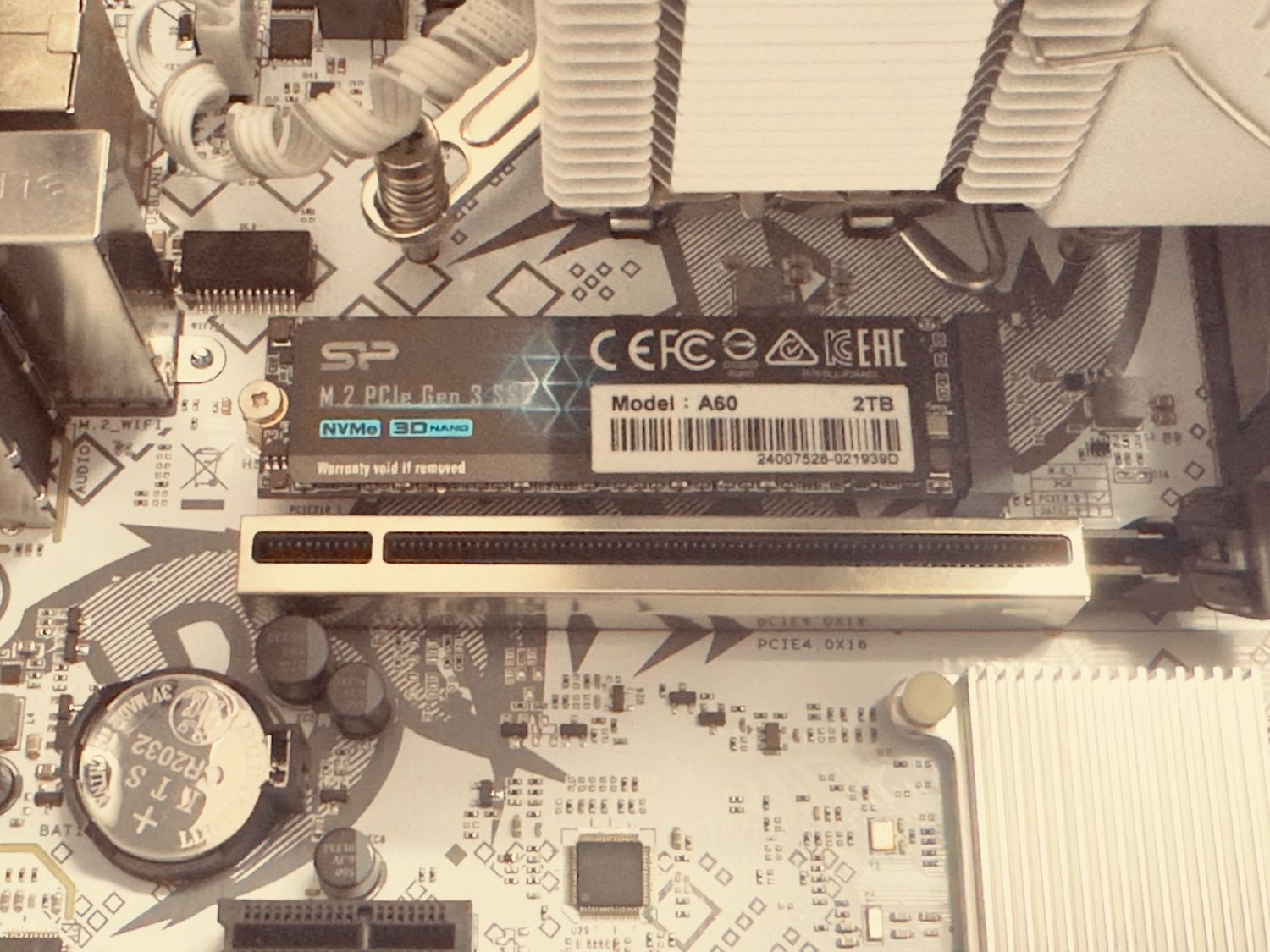
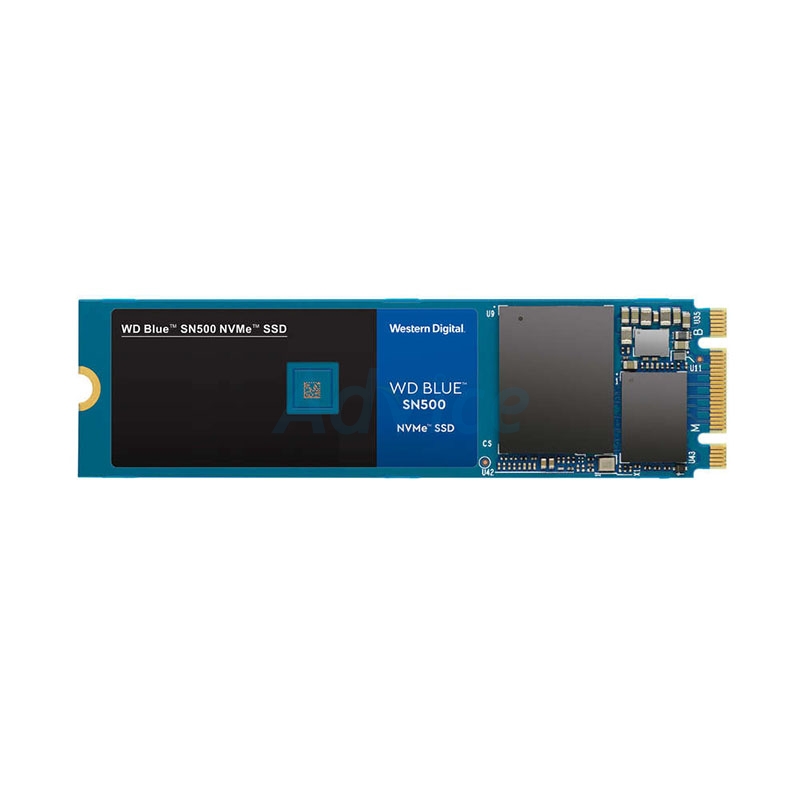
• ❗️ ปัญหา : “SSD แบบไหนคุ้มที่สุด?”
    คุณกำลังอยู่ระหว่างการเลือก…

    • SSD External (ติดตั้งพร้อมกล่อง)
    • SSD M.2 + Enclosure (ซื้อแยก แล้วใส่กล่องเอง)

    แต่ละแบบต่างมี “ราคา‑ความจุ‑ประสิทธิภาพ‑ความทนทาน” ที่คุณอาจยังไม่รู้จริง ๆ

    ───────────────────────────────────────

    ⚡️ ทำให้คุณกังวล (Agitate)
    1️⃣ ค่าใช้จ่ายที่ซ่อนอยู่ – ราคาหน้าตาอาจดูถูก แต่ค่าอุปกรณ์เสริมและค่าเสียหายอาจทำให้กระเป๋าแตก!
    2️⃣ ประสิทธิภาพไม่ตรงความคาดหวัง – บาง Enclosure มีชิปคอนเวอร์ชั่นช้า ทำให้ความเร็ว M.2 ที่เร็วที่สุด “ลดลง” อย่างน่าประหลาดใจ
    3️⃣ ความทนทานที่อาจเป็นอันตราย – กล่องพลาสติกบางรุ่นอาจบิดงอหรือแตกง่ายเมื่อพกพา หรืออาจไม่มีการกระจายความร้อนที่ดี

    หากคุณยังไม่ตัดสินใจ อาจเสี่ยง…

    • 📉 สูญเสียเวลารอข้อมูลถ่ายโอนช้า
    • 💸 จ่ายเพิ่มสำหรับการอัปเกรดหรือเปลี่ยนอุปกรณ์ใหม่
    • 🔧 ต้องเผชิญกับการซ่อมแซมหรือเปลี่ยน SSD อีกครั้ง

    ───────────────────────────────────────

    ✅ วิธีแก้ (Solve) – วิธีเลือก “คุ้มค่า” อย่างมืออาชีพ

    1️⃣ กำหนดงบประมาณและความจุที่ต้องการ

    • หากต้องการ ความจุใหญ่ (≥2TB) ราคาต่อ GB ของ SSD External มักต่ำกว่า M.2 + Enclosure
    • หากต้องการ ความเร็วสูงสุด (อ่าน/เขียน >3000 MB/s) ให้เลือก M.2 NVMe แล้วหากล่องที่รองรับ PCIe 3.0/4.0

    2️⃣ ตรวจสอบคุณสมบัติของ Enclosure

    • ✅ สนับสนุน USB 3.2 Gen 2x2 หรือ Thunderbolt 3/4 – เพื่อไม่ให้ “บอทเทิลเนค” ลดความเร็ว
    • ✅ มีระบบระบายความร้อน (ฮีทซิงค์, พัดลม) – ป้องกัน SSD ร้อนเกินและชะลอการทำงาน
    • ✅ โครงสร้างแข็งแรง (อะลูมิเนียม หรือโพลีคาร์บอเนต) – ลดความเสี่ยงจากการตกหรือกระแทก

    3️⃣ พิจารณาการใช้งานจริง

    • 📂 พกพา : SSD External พร้อมกล่องที่ออกแบบมาพร้อมเคสกันกระแทกเป็นตัวเลือก “พร้อมใช้”
    • 🖥️ ทำงานหนัก (Video Editing / Game Development) : M.2 + Enclosure ที่มีพอร์ต Thunderbolt ให้ความเร็วเหนือระดับ

    4️⃣ คำนวณค่า “รวมค่าใช้จ่าย”

    ราคาซื้อ SSD M.2      = X บาท
    + ราคากล่อง Enclosure = Y บาท
    = รวม = X+Y บาท

    เปรียบเทียบกับ SSD External ราคาเดียวกัน – ดูว่า X+Y สูงกว่าหรือต่ำกว่า

    5️⃣ ความทนทานในมุมมองระยะยาว

    • Enclosure อะลูมิเนียม + M.2 มีอายุการใช้งานยาวกว่า (ไม่มีส่วนประกอบพลาสติกบิด)
    • SSD External บางรุ่นอาจมี “อายุการรับประกันสั้นกว่า” เนื่องจากการรวมชิ้นส่วนหลายอย่าง

    ───────────────────────────────────────

    🔚 สรุปที่จดจำได้ง่าย

    • งบประมาณ ≤ 3,000 บาท → เลือก SSD External (ง่าย, ทนทาน, ราคาถูกต่อ GB)
    • ต้องการความเร็ว > 3000 MB/s หรือทำงานหนัก → M.2 + Enclosure (ประสิทธิภาพสูง, ปรับอุปกรณ์ตามต้องการ)
    • ความทนทานยาวนาน → เลือก Enclosure อะลูมิเนียม + M.2

    การตัดสินใจที่ชาญฉลาดคือการ เปรียบเทียบ “ต้นทุนรวม” ไม่ใช่แค่ราคา “หน้าปก” เท่านั้น

    ✨ อย่าลืมตรวจสอบรีวิวจริงของ Enclosure ก่อนซื้อ เพื่อความมั่นใจว่าความเร็วและความทนทานเป็นไปตามที่คุณต้องการ

    #SSD #ExternalSSD #M2Enclosure #TechTips #เลือกซื้ออุปกรณ์ดิจิตอล

    ขอบคุณ แหล่งข้อมูล
    https://pantip.com/topic/41837780

    ❗️ ปัญหา : “SSD แบบไหนคุ้มที่สุด?”คุณกำลังอยู่ระหว่างการเลือก…SSD External (ติดตั้งพร้อมกล่อง) SSD M.2 + Enclosure (ซื้อแยก แล้วใส่กล่องเอง)แต่ละแบบต่างมี “ราคา‑ความจุ‑ประสิทธิภาพ‑ความทนทาน” ที่คุณอาจยังไม่รู้จริง ๆ───────────────────────────────────────⚡️ ทำให้คุณกังวล (Agitate)1️⃣ ค่าใช้จ่ายที่ซ่อนอยู่ – ราคาหน้าตาอาจดูถูก แต่ค่าอุปกรณ์เสริมและค่าเสียหายอาจทำให้กระเป๋าแตก!2️⃣ ประสิทธิภาพไม่ตรงความคาดหวัง – บาง Enclosure มีชิปคอนเวอร์ชั่นช้า ทำให้ความเร็ว M.2 ที่เร็วที่สุด “ลดลง” อย่างน่าประหลาดใจ3️⃣ ความทนทานที่อาจเป็นอันตราย – กล่องพลาสติกบางรุ่นอาจบิดงอหรือแตกง่ายเมื่อพกพา หรืออาจไม่มีการกระจายความร้อนที่ดีหากคุณยังไม่ตัดสินใจ อาจเสี่ยง…📉 สูญเสียเวลารอข้อมูลถ่ายโอนช้า 💸 จ่ายเพิ่มสำหรับการอัปเกรดหรือเปลี่ยนอุปกรณ์ใหม่ 🔧 ต้องเผชิญกับการซ่อมแซมหรือเปลี่ยน SSD อีกครั้ง ───────────────────────────────────────✅ วิธีแก้ (Solve) – วิธีเลือก “คุ้มค่า” อย่างมืออาชีพ1️⃣ กำหนดงบประมาณและความจุที่ต้องการหากต้องการ ความจุใหญ่ (≥2TB) ราคาต่อ GB ของ SSD External มักต่ำกว่า M.2 + Enclosure หากต้องการ ความเร็วสูงสุด (อ่าน/เขียน >3000 MB/s) ให้เลือก M.2 NVMe แล้วหากล่องที่รองรับ PCIe 3.0/4.0 2️⃣ ตรวจสอบคุณสมบัติของ Enclosure✅ สนับสนุน USB 3.2 Gen 2x2 หรือ Thunderbolt 3/4 – เพื่อไม่ให้ “บอทเทิลเนค” ลดความเร็ว ✅ มีระบบระบายความร้อน (ฮีทซิงค์, พัดลม) – ป้องกัน SSD ร้อนเกินและชะลอการทำงาน ✅ โครงสร้างแข็งแรง (อะลูมิเนียม หรือโพลีคาร์บอเนต) – ลดความเสี่ยงจากการตกหรือกระแทก 3️⃣ พิจารณาการใช้งานจริง📂 พกพา : SSD External พร้อมกล่องที่ออกแบบมาพร้อมเคสกันกระแทกเป็นตัวเลือก “พร้อมใช้” 🖥️ ทำงานหนัก (Video Editing / Game Development) : M.2 + Enclosure ที่มีพอร์ต Thunderbolt ให้ความเร็วเหนือระดับ 4️⃣ คำนวณค่า “รวมค่าใช้จ่าย”ราคาซื้อ SSD M.2 = X บาท + ราคากล่อง Enclosure = Y บาท = รวม = X+Y บาทเปรียบเทียบกับ SSD External ราคาเดียวกัน – ดูว่า X+Y สูงกว่าหรือต่ำกว่า5️⃣ ความทนทานในมุมมองระยะยาวEnclosure อะลูมิเนียม + M.2 มีอายุการใช้งานยาวกว่า (ไม่มีส่วนประกอบพลาสติกบิด) SSD External บางรุ่นอาจมี “อายุการรับประกันสั้นกว่า” เนื่องจากการรวมชิ้นส่วนหลายอย่าง ───────────────────────────────────────🔚 สรุปที่จดจำได้ง่ายงบประมาณ ≤ 3,000 บาท → เลือก SSD External (ง่าย, ทนทาน, ราคาถูกต่อ GB) ต้องการความเร็ว > 3000 MB/s หรือทำงานหนัก → M.2 + Enclosure (ประสิทธิภาพสูง, ปรับอุปกรณ์ตามต้องการ) ความทนทานยาวนาน → เลือก Enclosure อะลูมิเนียม + M.2 การตัดสินใจที่ชาญฉลาดคือการ เปรียบเทียบ “ต้นทุนรวม” ไม่ใช่แค่ราคา “หน้าปก” เท่านั้น✨ อย่าลืมตรวจสอบรีวิวจริงของ Enclosure ก่อนซื้อ เพื่อความมั่นใจว่าความเร็วและความทนทานเป็นไปตามที่คุณต้องการ#SSD #ExternalSSD #M2Enclosure #TechTips #เลือกซื้ออุปกรณ์ดิจิตอลhttps://pantip.com/topic/41837780

    PANTIP.COM
    ระหว่างซื้อ ssd external กับ ซื้อ ssd m2 แล้วใส่ encloseure แบบไหนคุ้มกว่ากันครับ
    ระหว่างซื้อ ssd external กับ ซื้อ ssd m2 แล้วใส่ encloseure แบบไหนคุ้มกว่ากันครับ - ในด้านราคา/ความจุ - ในด้านประสิทธิภาพ - ในด้านความทนทาน
    4 Comments 0 Shares 15 Views 0 Reviews
  • ปัญหา (Problem)
    คุณมีเมนบอร์ด Gigabyte H370 HD3 ที่รองรับ M.2 SSD แต่ยังไม่รู้ว่าจะ “ต่อ” อย่างไรให้เร็วที่สุด?
    หลายคนเคยเจออาการ…

    ➤ ไม่สามารถบูตเครื่องได้หลังติดตั้ง SSD
    ➤ ระบบ BIOS ไม่รู้จักไดรฟ์ใหม่
    ➤ พื้นที่เก็บข้อมูลดูเหมือน “หายไป”

    ความกังวล – ถ้าไม่ได้ติดตั้งอย่างถูกต้อง จะทำให้ข้อมูลสำคัญเสียหาย หรือเสียเวลาเสียเงินไปกับอุปกรณ์ที่ไม่มีประสิทธิภาพ!


    ทำให้ปวดหัว (Agitate)

    • การเสียเวลา : ต้องรีบกลับไปแก้ไขหลายครั้ง ทำให้โครงการสำคัญล่าช้า
    • ความเสี่ยงต่อข้อมูล : การต่อผิดอาจทำให้ข้อมูลเก่าเสียหาย หรือทำให้ SSD ไม่ทำงานเลย
    • ค่าใช้จ่ายเพิ่ม : ต้องซื้ออะแดปเตอร์หรืออุปกรณ์เพิ่มถ้าติดตั้งไม่ถูกวิธี

    คุณอาจคิดว่า “แค่เสียบแล้วก็ใช้งานได้เลย” แต่จริง ๆ แล้ว M.2 มี 2 โหมดสำคัญ – PCIe ×4 (NVMe) และ SATA – ต้องเลือกให้ตรงกับ SSD ของคุณและตั้งค่า BIOS ให้ถูกต้อง


    วิธีแก้ (Solve)

    1️⃣ ตรวจสอบสเปค SSD ของคุณ

    • NVMe (PCIe ×4) – ให้ความเร็วสูงสุด 3,500 MB/s
    • SATA M.2 – ความเร็วสูงสุดประมาณ 550 MB/s

    > เคล็ดลับ: ดูตัวอักษร “PCIe” หรือ “SATA” บนตัว SSD หรือบรรจุภัณฑ์

    2️⃣ เตรียมเมนบอร์ดให้พร้อม

    • ปิดเครื่องและถอดสายไฟทั้งหมด
    • เปิดเคส, ค้นหาช่อง M.2 Slot (บน Gigabyte H370 HD3 มี 2 ช่อง)

    3️⃣ ติดตั้ง SSD อย่างถูกต้อง

    • ขั้นตอน
    1. ใส่ SSD ลงในสล็อตให้แนว “notch” ตรงกับครีบบนเมนบอร์ด
    2. กดลงเบา ๆ จน SSD พื้นฐานอยู่ในระดับเดียวกัน
    3. ใช้สกรู M.2 screw ที่มาพร้อมเมนบอร์ดขันให้แน่น (อย่าเกินแรง)

    4️⃣ ตั้งค่า BIOS/UEFI

    • เปิดเครื่องแล้วกด Delete หรือ F2 เพื่อเข้าสู่ BIOS
    • ไปที่ “Advanced → PCIe/Storage Configuration”
    • เลือก “M.2 Mode” ให้เป็น PCIe (สำหรับ NVMe) หรือ SATA (สำหรับ SSD SATA)
    • ตรวจสอบว่า SSD ปรากฏใน Boot Priority แล้วตั้งเป็นอุปกรณ์บูตแรก

    5️⃣ ตรวจสอบการทำงานใน Windows

    • บูตเข้าสู่ Windows → Disk Management
    • หาก SSD แสดงเป็น “Unallocated” → คลิกขวา → New Simple Volume → ทำตามขั้นตอนจัดฟอร์แมต (NTFS)
    • ตรวจสอบความเร็วด้วย CrystalDiskMark หรือ AS SSD Benchmark

    ✔️ สรุปสั้น ๆ

    1. รู้ประเภท SSD – NVMe หรือ SATA
    2. ติดตั้งให้ตรงช่อง – ใส่ตาม notch, ใช้สกรูให้แน่น
    3. ตั้งค่า BIOS – เลือกโหมดที่ตรงกับ SSD
    4. ฟอร์แมตและตรวจสอบ – ทำให้พร้อมใช้งานทันที

    ทำตามขั้นตอนเหล่านี้ คุณจะได้ประสบการณ์ “เร็วแสง” บนคอมพิวเตอร์ของคุณโดยไม่มีปัญหาใด ๆ อีกต่อไป!


    #️⃣ #SSD #M2Installation #Gigabyte #TechTips #PCUpgrade

    ขอบคุณ แหล่งข้อมูล
    https://pantip.com/topic/40791397

    ★ ปัญหา (Problem)คุณมีเมนบอร์ด Gigabyte H370 HD3 ที่รองรับ M.2 SSD แต่ยังไม่รู้ว่าจะ “ต่อ” อย่างไรให้เร็วที่สุด?หลายคนเคยเจออาการ…➤ ไม่สามารถบูตเครื่องได้หลังติดตั้ง SSD➤ ระบบ BIOS ไม่รู้จักไดรฟ์ใหม่➤ พื้นที่เก็บข้อมูลดูเหมือน “หายไป”ความกังวล – ถ้าไม่ได้ติดตั้งอย่างถูกต้อง จะทำให้ข้อมูลสำคัญเสียหาย หรือเสียเวลาเสียเงินไปกับอุปกรณ์ที่ไม่มีประสิทธิภาพ!✦ ทำให้ปวดหัว (Agitate)การเสียเวลา : ต้องรีบกลับไปแก้ไขหลายครั้ง ทำให้โครงการสำคัญล่าช้า ความเสี่ยงต่อข้อมูล : การต่อผิดอาจทำให้ข้อมูลเก่าเสียหาย หรือทำให้ SSD ไม่ทำงานเลย ค่าใช้จ่ายเพิ่ม : ต้องซื้ออะแดปเตอร์หรืออุปกรณ์เพิ่มถ้าติดตั้งไม่ถูกวิธี คุณอาจคิดว่า “แค่เสียบแล้วก็ใช้งานได้เลย” แต่จริง ๆ แล้ว M.2 มี 2 โหมดสำคัญ – PCIe ×4 (NVMe) และ SATA – ต้องเลือกให้ตรงกับ SSD ของคุณและตั้งค่า BIOS ให้ถูกต้อง✦ วิธีแก้ (Solve)1️⃣ ตรวจสอบสเปค SSD ของคุณNVMe (PCIe ×4) – ให้ความเร็วสูงสุด 3,500 MB/s SATA M.2 – ความเร็วสูงสุดประมาณ 550 MB/s > เคล็ดลับ: ดูตัวอักษร “PCIe” หรือ “SATA” บนตัว SSD หรือบรรจุภัณฑ์2️⃣ เตรียมเมนบอร์ดให้พร้อมปิดเครื่องและถอดสายไฟทั้งหมด เปิดเคส, ค้นหาช่อง M.2 Slot (บน Gigabyte H370 HD3 มี 2 ช่อง) 3️⃣ ติดตั้ง SSD อย่างถูกต้องขั้นตอน ใส่ SSD ลงในสล็อตให้แนว “notch” ตรงกับครีบบนเมนบอร์ด กดลงเบา ๆ จน SSD พื้นฐานอยู่ในระดับเดียวกัน ใช้สกรู M.2 screw ที่มาพร้อมเมนบอร์ดขันให้แน่น (อย่าเกินแรง) 4️⃣ ตั้งค่า BIOS/UEFIเปิดเครื่องแล้วกด Delete หรือ F2 เพื่อเข้าสู่ BIOS ไปที่ “Advanced → PCIe/Storage Configuration” เลือก “M.2 Mode” ให้เป็น PCIe (สำหรับ NVMe) หรือ SATA (สำหรับ SSD SATA) ตรวจสอบว่า SSD ปรากฏใน Boot Priority แล้วตั้งเป็นอุปกรณ์บูตแรก 5️⃣ ตรวจสอบการทำงานใน Windowsบูตเข้าสู่ Windows → Disk Management หาก SSD แสดงเป็น “Unallocated” → คลิกขวา → New Simple Volume → ทำตามขั้นตอนจัดฟอร์แมต (NTFS) ตรวจสอบความเร็วด้วย CrystalDiskMark หรือ AS SSD Benchmark ✔️ สรุปสั้น ๆรู้ประเภท SSD – NVMe หรือ SATA ติดตั้งให้ตรงช่อง – ใส่ตาม notch, ใช้สกรูให้แน่น ตั้งค่า BIOS – เลือกโหมดที่ตรงกับ SSD ฟอร์แมตและตรวจสอบ – ทำให้พร้อมใช้งานทันที ทำตามขั้นตอนเหล่านี้ คุณจะได้ประสบการณ์ “เร็วแสง” บนคอมพิวเตอร์ของคุณโดยไม่มีปัญหาใด ๆ อีกต่อไป!#️⃣ #SSD #M2Installation #Gigabyte #TechTips #PCUpgradehttps://pantip.com/topic/40791397
    PANTIP.COM
    ขอความรู้วิธีติดตั้งฮาร์ดดิส SSD M.2 หน่อยครับ
    ผมใช้เมนบอร์ด Gigabyte H370 HD3 สเปคจากเว็บ Gigabyte = Dual Ultra-Fast M.2 with PCIe Gen3 X4/X2 & SATA interface จากเว็บ Jib = Port M.2 SSD2 ( 1 x PCIe & SATA ,
    5 Comments 0 Shares 26 Views 0 Reviews
  • SSD M.2 ไม่แสดงใน BIOS? วิธีแก้ปัญหาแบบครบสูตร!

    ──────────────────────────────────────
    🔎 Problem – ปัญหา
    ──────────────────────────────────────

    • ซื้อ SSD M.2 ใหม่เพื่ออัปเกรดจาก SSD 512 GB เก่า
    • ติดตั้งแล้ว “ไม่เห็น” ใน BIOS → ไม่สามารถติดตั้ง Windows ผ่าน FlashDrive ได้
    • สะสมความกังวลว่าอาจเป็น “ฮาร์ดแวร์เสีย” หรือ “การตั้งค่า BIOS ผิดพลาด”

    ──────────────────────────────────────
    Agitate – ทำให้รู้สึกกังวล
    ──────────────────────────────────────

    1️⃣ เสียเวลา – ต้องเสียหลายชั่วโมงในการค้นหาและทดลองวิธีแก้
    2️⃣ เงินเสียเปล่า – SSD ใหม่อาจถูกมองว่า “เสียหาย” ทำให้ต้องพิจารณาเปลี่ยนใหม่
    3️⃣ ความมั่นใจลดลง – ผู้ใช้มือใหม่อาจคิดว่า “คอมพิวเตอร์ของฉันซับซ้อนเกินไป”

    > อย่าปล่อยให้ปัญหาเหล่านี้ทำให้คุณท้อ!
    > เรามีวิธีแก้ที่ง่ายและเป็นระบบให้คุณทำตามขั้นตอนเดียวกัน

    ──────────────────────────────────────
    🛠️ Solve – วิธีแก้
    ──────────────────────────────────────

    ▶️ ขั้นตอนที่ 1 – ตรวจสอบการเชื่อมต่อ

    • ✏️ ปิดเครื่องและถอดปลั๊กไฟทั้งหมด
    • 🔧 เปิดเคส ตรวจสอบว่า SSD M.2 ใส่ “ตรงแนว” กับสล็อตอย่างแน่นหนา
    • ✅ แน่ใจว่า “หัวต่อ” (notch) ตรงกันทุกจุด

    ▶️ ขั้นตอนที่ 2 – ตั้งค่า BIOS ให้รองรับ

    • ⏏️ เปิดเครื่องแล้วกด Delete / F2 (ตามเมนบอร์ด) เพื่อเข้าสู่ BIOS
    • 📌 ไปที่ Advanced → SATA Configuration หรือ NVMe Configuration
    • 🔄 เปลี่ยน Mode จาก “RAID” → “AHCI” (หรือ “PCIe” → “NVMe”)
    • 🟢 เปิด “M.2/PCIe Slot” หากมีตัวเลือก “Disabled”

    ▶️ ขั้นตอนที่ 3 – อัปเดต BIOS (ถ้าจำเป็น)

    • 🌐 ดาวน์โหลดเวอร์ชันล่าสุดจากเว็บไซต์ผู้ผลิตเมนบอร์ด
    • 📂 ใช้ “USB Flash Drive” ใส่ไฟล์อัปเดตตามคู่มือ
    • 🔧 ทำการ “Flash BIOS” ตามขั้นตอนอย่างระมัดระวัง

    ▶️ ขั้นตอนที่ 4 – ตรวจสอบการทำงานของ SSD

    • 🖥️ รีสตาร์ทเครื่อง หาก BIOS แสดง SSD M.2 แล้ว → ✅ ปัญหาแก้ไขสำเร็จ
    • 📂 หากยังไม่เห็น → ใช้ “Boot Menu” (ปกติกด F12 หรือ Esc) ตรวจสอบว่า SSD ปรากฏหรือไม่

    ▶️ ขั้นตอนที่ 5 – ติดตั้ง Windows

    • 💿 ใส่ FlashDrive ที่บูตได้ → เลือก SSD M.2 เป็น “Destination”
    • 🛠️ ทำตามขั้นตอนติดตั้งจนเสร็จ

    ──────────────────────────────────────
    📝 สรุปความจำ
    ──────────────────────────────────────

    • ตรวจสอบการเชื่อมต่อ ให้แน่นหนา
    • ตั้งค่า BIOS ให้รองรับ NVMe / AHCI
    • อัปเดต BIOS หากจำเป็น
    • ตรวจสอบใน Boot Menu ก่อนติดตั้งระบบปฏิบัติการ

    > ทำตาม 4‑ขั้นตอนนี้ คุณจะเห็น SSD M.2 ปรากฏใน BIOS และพร้อมติดตั้ง Windows อย่างรวดเร็ว!

    ──────────────────────────────────────
    #SSD #M2 #BIOS #PCBuild #TechTips

    ขอบคุณ แหล่งข้อมูล
    https://pantip.com/topic/42587938

    SSD M.2 ไม่แสดงใน BIOS? วิธีแก้ปัญหาแบบครบสูตร!──────────────────────────────────────🔎 Problem – ปัญหา──────────────────────────────────────ซื้อ SSD M.2 ใหม่เพื่ออัปเกรดจาก SSD 512 GB เก่า ติดตั้งแล้ว “ไม่เห็น” ใน BIOS → ไม่สามารถติดตั้ง Windows ผ่าน FlashDrive ได้ สะสมความกังวลว่าอาจเป็น “ฮาร์ดแวร์เสีย” หรือ “การตั้งค่า BIOS ผิดพลาด” ──────────────────────────────────────⚡ Agitate – ทำให้รู้สึกกังวล──────────────────────────────────────1️⃣ เสียเวลา – ต้องเสียหลายชั่วโมงในการค้นหาและทดลองวิธีแก้2️⃣ เงินเสียเปล่า – SSD ใหม่อาจถูกมองว่า “เสียหาย” ทำให้ต้องพิจารณาเปลี่ยนใหม่3️⃣ ความมั่นใจลดลง – ผู้ใช้มือใหม่อาจคิดว่า “คอมพิวเตอร์ของฉันซับซ้อนเกินไป”> อย่าปล่อยให้ปัญหาเหล่านี้ทำให้คุณท้อ!> เรามีวิธีแก้ที่ง่ายและเป็นระบบให้คุณทำตามขั้นตอนเดียวกัน──────────────────────────────────────🛠️ Solve – วิธีแก้──────────────────────────────────────▶️ ขั้นตอนที่ 1 – ตรวจสอบการเชื่อมต่อ✏️ ปิดเครื่องและถอดปลั๊กไฟทั้งหมด 🔧 เปิดเคส ตรวจสอบว่า SSD M.2 ใส่ “ตรงแนว” กับสล็อตอย่างแน่นหนา ✅ แน่ใจว่า “หัวต่อ” (notch) ตรงกันทุกจุด ▶️ ขั้นตอนที่ 2 – ตั้งค่า BIOS ให้รองรับ⏏️ เปิดเครื่องแล้วกด Delete / F2 (ตามเมนบอร์ด) เพื่อเข้าสู่ BIOS 📌 ไปที่ Advanced → SATA Configuration หรือ NVMe Configuration 🔄 เปลี่ยน Mode จาก “RAID” → “AHCI” (หรือ “PCIe” → “NVMe”) 🟢 เปิด “M.2/PCIe Slot” หากมีตัวเลือก “Disabled” ▶️ ขั้นตอนที่ 3 – อัปเดต BIOS (ถ้าจำเป็น)🌐 ดาวน์โหลดเวอร์ชันล่าสุดจากเว็บไซต์ผู้ผลิตเมนบอร์ด 📂 ใช้ “USB Flash Drive” ใส่ไฟล์อัปเดตตามคู่มือ 🔧 ทำการ “Flash BIOS” ตามขั้นตอนอย่างระมัดระวัง ▶️ ขั้นตอนที่ 4 – ตรวจสอบการทำงานของ SSD🖥️ รีสตาร์ทเครื่อง หาก BIOS แสดง SSD M.2 แล้ว → ✅ ปัญหาแก้ไขสำเร็จ 📂 หากยังไม่เห็น → ใช้ “Boot Menu” (ปกติกด F12 หรือ Esc) ตรวจสอบว่า SSD ปรากฏหรือไม่ ▶️ ขั้นตอนที่ 5 – ติดตั้ง Windows💿 ใส่ FlashDrive ที่บูตได้ → เลือก SSD M.2 เป็น “Destination” 🛠️ ทำตามขั้นตอนติดตั้งจนเสร็จ ──────────────────────────────────────📝 สรุปความจำ──────────────────────────────────────ตรวจสอบการเชื่อมต่อ ให้แน่นหนา ตั้งค่า BIOS ให้รองรับ NVMe / AHCI อัปเดต BIOS หากจำเป็น ตรวจสอบใน Boot Menu ก่อนติดตั้งระบบปฏิบัติการ > ทำตาม 4‑ขั้นตอนนี้ คุณจะเห็น SSD M.2 ปรากฏใน BIOS และพร้อมติดตั้ง Windows อย่างรวดเร็ว!──────────────────────────────────────#SSD #M2 #BIOS #PCBuild #TechTipshttps://pantip.com/topic/42587938
    PANTIP.COM
    SSD M.2 มองไม่เห็น
    คือผมซื้อ SSD M.2 ตัวใหม่ มาเปลี่ยนจาก SSD ตัวเก่า 512GB มาแล้วจะลง windows ผ่าน FlashDrive แต่มันมองไม่เห็นใน BIOS ลง windows ไม่ได้เลยครับ ซึ่งนี้คือ SSD ตัว
    2 Comments 0 Shares 34 Views 0 Reviews
  • === ปัญหา (PROBLEM) ===

    หลายคนที่เพิ่งเริ่มอัพเกรดคอมพิวเตอร์มักเจออุปสรรค “เขี้ยว M.2 ไม่ตรงกัน” – มีหลายแบบ: B‑Key, M‑Key, B+M‑Key … แต่เมื่อติดตั้ง SSD หรืออุปกรณ์เสริมแล้วพบว่า “ไม่เสียบลงได้” หรือ “เชื่อมต่อแล้วไม่ทำงาน” ทำให้เสียเวลาและงบประมาณเปล่า ๆ

    === ทำให้เจ็บปวด (AGITATE) ===

    เสียโอกาสอัพเกรด – ต้องรอคอยการสั่งซื้ออุปกรณ์ที่เข้ากันจริง ๆ
    เสียเงินเพิ่ม – ซื้ออะแดปเตอร์หรือคีย์บอร์ดที่ไม่จำเป็นแล้วต้องคืนสินค้า
    ความสับสนเพิ่ม – เว็บไซต์ขายอุปกรณ์มักใช้รูปภาพคลุมเงา ทำให้ผู้ใช้ใหม่ไม่รู้ว่าตัว “เขี้ยว” มีความแตกต่างอย่างไร

    ถ้าคุณเคยพยายามเสียบ SSD M.2 แบบ M‑Key ลงช่อง B‑Key แล้วเจอ “ไม่มีสัญญาณไฟ” หรือ “คอมบู๊ตไม่ผ่าน” นั่นแหละคือสาเหตุที่ทำให้คุณรู้สึกหงุดหงิดและคิดว่า “เทคโนโลยีนี้ซับซ้อนเกินไป”

    === วิธีแก้ (SOLVE) ===

    ทำความเข้าใจประเภทของเขี้ยว
    B‑Key – รองรับ PCIe × 2 lanes, SATA, ใช้สำหรับ SSD ขนาด 2242‑2260
    M‑Key – รองรับ PCIe × 4 lanes, เหมาะกับ SSD NVMe ความเร็วสูง, ใช้ได้กับขนาด 2280‑22110
    B+M‑Key – มี “สองรอย” ทำให้รองรับทั้ง B‑Key และ M‑Key (แต่ความเร็วจะถูกจำกัดตามช่องที่เสียบ)

    ตรวจสอบสเปคเมนบอร์ด

    • เปิดคู่มือเมนบอร์ดหรือดูที่หน้า BIOS → “M.2 Slot Configuration”
    • ดูว่าช่องไหนเป็น B‑Key หรือ M‑Key (บางบอร์ดมีหลายช่องพร้อมรองรับชนิดต่าง ๆ)

    เลือกอุปกรณ์ให้ตรงกัน

    • หากเมนบอร์ดมีช่อง M‑Key → เลือก SSD NVMe M‑Key (เช่น 2280)
    • หากมีเพียง B‑Key → เลือก SSD SATA B‑Key หรืออะแดปเตอร์ “M‑Key to B‑Key” (แต่ต้องยอมรับความเร็วต่ำกว่า)

    ใช้เครื่องมือช่วยตรวจสอบ

    • เว็บไซต์ “M.2 Compatibility Checker” (ฟรี) ให้กรอกรุ่นเมนบอร์ดและแนะนำอุปกรณ์ที่เข้ากัน
    • แอป “CPU‑Z” แสดงรายละเอียดช่อง M.2 ของระบบในเวลาจริง

    ขั้นตอนติดตั้งอย่างถูกต้อง

    1. ปิดเครื่องและถอดปลั๊กไฟ
    2. เปิดเคส, ค้นหาช่อง M.2 ที่ต้องการใช้
    3. จัดแนวเขี้ยวให้ตรง, เสียบลงอย่างช้า ๆ จนกดติดที่ฐาน
    4. ยึดด้วยสกรู (หากมี) เพื่อความมั่นคง
    5. ปิดเคส, เปิดเครื่อง, ตรวจสอบใน BIOS หรือ Windows “Disk Management”

    === สรุปที่จำได้ (MEMORABLE CLOSING) ===

    🔑 “รู้จักเขี้ยว M.2 ก่อนเสียบ” คือกุญแจสำคัญสู่การอัพเกรดที่ไร้ปัญหา
    🔧 ตรวจสอบเมนบอร์ด → เลือก SSD ที่ตรงคีย์ → ติดตั้งตามขั้นตอน → เพลิดเพลินกับความเร็วเหนือระดับ!

    เมื่อคุณเข้าใจความแตกต่างของ B‑Key, M‑Key, และ B+M‑Key แล้ว การอัพเกรดคอมพิวเตอร์จะกลายเป็นเรื่องง่าย ๆ ไม่ต้องเสียเวลาเสียเงินซ้ำแล้วซ้ำอีก

    #M2 #SSD #TechTips #Computer #Hardware

    ขอบคุณ แหล่งข้อมูล
    https://pantip.com/topic/41683791

    === ปัญหา (PROBLEM) ===หลายคนที่เพิ่งเริ่มอัพเกรดคอมพิวเตอร์มักเจออุปสรรค “เขี้ยว M.2 ไม่ตรงกัน” – มีหลายแบบ: B‑Key, M‑Key, B+M‑Key … แต่เมื่อติดตั้ง SSD หรืออุปกรณ์เสริมแล้วพบว่า “ไม่เสียบลงได้” หรือ “เชื่อมต่อแล้วไม่ทำงาน” ทำให้เสียเวลาและงบประมาณเปล่า ๆ=== ทำให้เจ็บปวด (AGITATE) ===✦ เสียโอกาสอัพเกรด – ต้องรอคอยการสั่งซื้ออุปกรณ์ที่เข้ากันจริง ๆ✦ เสียเงินเพิ่ม – ซื้ออะแดปเตอร์หรือคีย์บอร์ดที่ไม่จำเป็นแล้วต้องคืนสินค้า✦ ความสับสนเพิ่ม – เว็บไซต์ขายอุปกรณ์มักใช้รูปภาพคลุมเงา ทำให้ผู้ใช้ใหม่ไม่รู้ว่าตัว “เขี้ยว” มีความแตกต่างอย่างไรถ้าคุณเคยพยายามเสียบ SSD M.2 แบบ M‑Key ลงช่อง B‑Key แล้วเจอ “ไม่มีสัญญาณไฟ” หรือ “คอมบู๊ตไม่ผ่าน” นั่นแหละคือสาเหตุที่ทำให้คุณรู้สึกหงุดหงิดและคิดว่า “เทคโนโลยีนี้ซับซ้อนเกินไป”=== วิธีแก้ (SOLVE) ===✦ ทำความเข้าใจประเภทของเขี้ยว• B‑Key – รองรับ PCIe × 2 lanes, SATA, ใช้สำหรับ SSD ขนาด 2242‑2260• M‑Key – รองรับ PCIe × 4 lanes, เหมาะกับ SSD NVMe ความเร็วสูง, ใช้ได้กับขนาด 2280‑22110• B+M‑Key – มี “สองรอย” ทำให้รองรับทั้ง B‑Key และ M‑Key (แต่ความเร็วจะถูกจำกัดตามช่องที่เสียบ)✦ ตรวจสอบสเปคเมนบอร์ดเปิดคู่มือเมนบอร์ดหรือดูที่หน้า BIOS → “M.2 Slot Configuration” ดูว่าช่องไหนเป็น B‑Key หรือ M‑Key (บางบอร์ดมีหลายช่องพร้อมรองรับชนิดต่าง ๆ) ✦ เลือกอุปกรณ์ให้ตรงกันหากเมนบอร์ดมีช่อง M‑Key → เลือก SSD NVMe M‑Key (เช่น 2280) หากมีเพียง B‑Key → เลือก SSD SATA B‑Key หรืออะแดปเตอร์ “M‑Key to B‑Key” (แต่ต้องยอมรับความเร็วต่ำกว่า) ✦ ใช้เครื่องมือช่วยตรวจสอบเว็บไซต์ “M.2 Compatibility Checker” (ฟรี) ให้กรอกรุ่นเมนบอร์ดและแนะนำอุปกรณ์ที่เข้ากัน แอป “CPU‑Z” แสดงรายละเอียดช่อง M.2 ของระบบในเวลาจริง ✦ ขั้นตอนติดตั้งอย่างถูกต้องปิดเครื่องและถอดปลั๊กไฟ เปิดเคส, ค้นหาช่อง M.2 ที่ต้องการใช้ จัดแนวเขี้ยวให้ตรง, เสียบลงอย่างช้า ๆ จนกดติดที่ฐาน ยึดด้วยสกรู (หากมี) เพื่อความมั่นคง ปิดเคส, เปิดเครื่อง, ตรวจสอบใน BIOS หรือ Windows “Disk Management” === สรุปที่จำได้ (MEMORABLE CLOSING) ===🔑 “รู้จักเขี้ยว M.2 ก่อนเสียบ” คือกุญแจสำคัญสู่การอัพเกรดที่ไร้ปัญหา🔧 ตรวจสอบเมนบอร์ด → เลือก SSD ที่ตรงคีย์ → ติดตั้งตามขั้นตอน → เพลิดเพลินกับความเร็วเหนือระดับ!เมื่อคุณเข้าใจความแตกต่างของ B‑Key, M‑Key, และ B+M‑Key แล้ว การอัพเกรดคอมพิวเตอร์จะกลายเป็นเรื่องง่าย ๆ ไม่ต้องเสียเวลาเสียเงินซ้ำแล้วซ้ำอีก#M2 #SSD #TechTips #Computer #Hardwarehttps://pantip.com/topic/41683791
    PANTIP.COM
    ถามเกี่ยวกับเขี้ยว m.2 ครับสงสัยมาก
    ถ้าเขี้ยว m.2 เป็นอย่างงี้แต่บ่าเป็นแบบนี้จะใส่ด้วยกันได้ไหมครับหรือบ่ามันมีแบบเดียว?
    2 Comments 0 Shares 39 Views 0 Reviews