จากภาพบ้านปลายทาง
สู่ทุกขั้นตอนก่อสร้าง
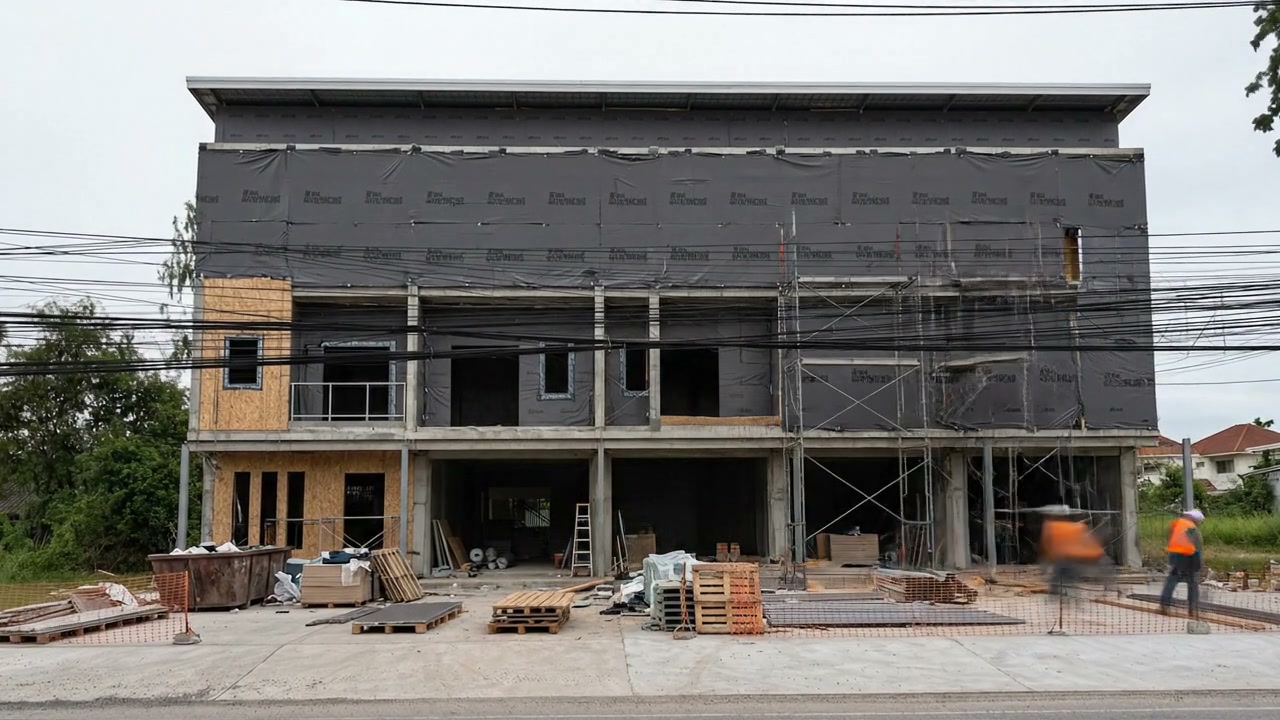
วางแผนงานภายนอกด้วย Reverse-Deconstruction ล็อกมุมกล้อง และต่อภาพคีย์เฟรมเป็นวิดีโอ ASMR
มีไอเดียก็เริ่มได้
ให้เครื่องมือช่วยเรียบเรียง
เลือกประเภทงาน ภาพบ้านเป้าหมาย จังหวะการประกอบ และจำนวนฉากใน Google Flow เครื่องมือช่วยถอดแบบเป็นลำดับก่อนเลือกภาพและสร้างคลิป
- กดรับ License Key
- คัดลอก Key หรือข้อความที่ต้องการ
- เปิดเครื่องมือ Google Flow เพื่อวางใช้งาน
หน้านี้เป็นจุดรับ Key และคลังอ้างอิง การสร้างภาพและวิดีโอทำในเครื่องมือ Google Flow
ดูจังหวะ ค่อยต่อยอดเป็นงานของคุณ
เลือกคลิป ปรับความเร็ว หรือขยายภาพเพื่อดูรายละเอียดของผลงานตัวอย่าง
เลือกแนวทางที่อยากสร้าง
ไฟล์ต้นฉบับเป็นคู่มือการใช้งาน จึงแสดงขั้นตอนและหัวข้อที่มีจริง ไม่มีข้อความ Prompt ตัวเต็มให้คัดลอกจากไฟล์นี้
1. แท็บ 1. โครงเรื่อง (Story) — กำหนดวิสัยทัศน์ ภาพอ้างอิง และตั้งค่าโมเดล AIguide
คำแนะนำต้นฉบับ · ไม่ใช่ Prompt สำเร็จรูป · des.md
ในหน้านี้ผู้ใช้สามารถกำหนดแนวคิดการก่อสร้าง อัปโหลดหรือใช้ AI วาดภาพบ้านเป้าหมายและทีมช่าง รวมถึงตั้งค่าพารามิเตอร์ทั้งหมดของโปรเจกต์ก่อนเริ่มสร้างสคริปต์

* **กำหนดเรื่องราวและวิสัยทัศน์การรีโนเวทภายนอกบ้าน**
  * กรอกรายละเอียดเป้าหมายการก่อสร้างหรือรีโนเวทภายนอกลงในช่องข้อความได้โดยตรง
  * **ปุ่มตัวอย่างสำเร็จรูป (`ตัวอย่าง:`)**: กดเลือกโครงเรื่องพร้อมใช้ได้ทันที 2 รูปแบบ ได้แก่:
    * `งานรีโนเวทฟาซาด` — ตั้งค่าเรื่องราวการรีโนเวทบ้านอิฐทรงเก่าปี 1970 ให้เป็นบ้านโมเดิร์นสไตล์สแกนดิเนเวีย พร้อมเปลี่ยนหมวดหมู่เป็น `แปลงโฉมหน้ากากอาคาร Facade (Facade Transformation)`
    * `งานจัดสวนและระเบียง` — ตั้งค่าเรื่องราวการแปลงโฉมสวนหลังบ้าน รั้วไม้สัก สนามหญ้า และซุ้มระแนงไม้ พร้อมเปลี่ยนหมวดหมู่เป็น `จัดสวน ปูระเบียงไม้และรั้ว (Garden & Decking Build)`
* **จัดการภาพอ้างอิงและตัวละครหน้างาน**
  * **ภาพอ้างอิง - สภาพบ้านตอนสร้างเสร็จสมบูรณ์**:
    * กดปุ่ม `เลือกรูป (จำนวน)` (หรือคลิกพื้นที่กรอบประ) เพื่อเลือกรูปภาพบ้านเป้าหมายจากแกลเลอรีได้สูงสุด **10 รูป** (สามารถกดปุ่มกากบาทมุมขวาบนของรูปตัวอย่างเพื่อลบรูปที่ไม่ต้องการออกได้)
    * กดปุ่ม `วาดด้วย AI` เพื่อให้ AI สร้างภาพบ้านเป้าหมายที่สร้างเสร็จสมบูรณ์ตามเนื้อเรื่องและอัตราส่วนภาพที่ตั้งไว้
    * กดปุ่ม `วิเคราะห์ภาพ` (ปรากฏเมื่อมีรูปภาพแล้ว) เพื่อให้ AI วิเคราะห์สไตล์สถาปัตยกรรม วัสดุ โทนสี และสรุปลงในช่อง `บันทึกข้อมูลสถาปัตยกรรมเป้าหมาย` โดยอัตโนมัติ
  * **หัวหน้าช่างก่อสร้าง** และ **วิศวกรผู้เชี่ยวชาญ**:
    * ในแต่ละการ์ดมีปุ่ม `เลือกรูป` สำหรับเลือกรูปตัวละครอ้างอิงจากแกลเลอรี, ปุ่ม `วาด AI` สำหรับสร้างภาพพอร์ตเทรตตัวละครด้วย AI (สัดส่วน `1:1`), และปุ่ม `วิเคราะห์` (ปรากฏเมื่อมีรูปภาพ) เพื่อให้ AI เขียนคำอธิบายบุคลิกและเครื่องแต่งกายลงในช่องข้อความให้อัตโนมัติ
* **การตั้งค่าเครื่องมือจำลองการก่อสร้าง**
  * **สวิตช์ `เริ่มจากที่ดินเปล่า (Empty Ground)`**: เปิด-ปิดเพื่อกำหนดให้ฉากที่ 1 เริ่มต้นจากพื้นดินเปล่าปรับระดับและหมุดวัดระยะ
  * **หมวดหมู่โครงการ (`หมวดหมู่โครงการ (13 สไตล์)`)**: เลือกสไตล์งานก่อสร้างได้ 13 หมวดหมู่ ได้แก่:
    1. `รีโนเวทภายนอกบ้าน (Exterior Renovation)`
    2. `ตั้งแต่เริ่มลงเสาเข็มจนเสร็จสมบูรณ์ (Foundation to Finish)`
    3. `แปลงโฉมหน้ากากอาคาร Facade (Facade Transformation)`
    4. `เปิดตัวเปรียบเทียบ ก่อน-หลัง (Before & After Reveal)`
    5. `โครงสร้างหลังคาและมุงกระเบื้อง (Roofing & Structure)`
    6. `เนรมิตภูมิทัศน์และสวนรอบบ้าน (Landscaping Magic)`
    7. `รื้อถอนนั่งร้านเพื่อเปิดตัวบ้าน (Scaffolding to Reveal)`
    8. `จัดสวน ปูระเบียงไม้และรั้ว (Garden & Decking Build)`
    9. `ทาสีผนังภายนอกสไตล์ ASMR (Exterior Painting ASMR)`
    10. `สร้างชานบ้านและพื้นที่พักผ่อนกลางแจ้ง (Patio & Outdoor Living)`
    11. `ติดตั้งแผ่นฟาซาดคอมโพสิตสมัยใหม่ (Modern Cladding Overhaul)`
    12. `บูรณะงานก่ออิฐและหินธรรมชาติ (Brick & Stone Restoration)`
    13. `สร้างทางรถหรูและสระว่ายน้ำ (Luxury Driveway & Pool)`
  * **รูปแบบการเคลื่อนไหวของวิดีโอ (`รูปแบบการเคลื่อนไหวของวิดีโอ (Motion Dynamics)`)**: เลือกจังหวะแอนิเมชันได้ 8 รูปแบบ ได้แก่:
    1. `ประกอบชิ้นส่วนเนียนตา (Smooth Assembly)`
    2. `บล็อกเด้งต่อทีละชิ้น (Pop-up Blocks)`
    3. `ไทม์แลปส์ก่อสร้างต่อเนื่อง (Time-lapse)`
    4. `เร่งความเร็วสมจริง (Accelerated)`
    5. `ไฮเปอร์แลปส์เนียนระดับสตูดิโอ (Hyperlapse)`
    6. `สต็อปโมชัน ASMR กรึ๊บๆ (Stop-Motion ASMR)`
    7. `เปลี่ยนผ่านเชิงสถาปัตยกรรม (Architectural Morph)`
    8. `ล็อกติดเข้ามุมทีละชิ้นส่วน (Step-by-step Snapping)`
  * **จำนวนฉากทั้งหมด**: เลื่อนแถบปรับจำนวนฉากได้ตั้งแต่ **2 ถึง 20 ช็อต** (ค่าเริ่มต้น 6 ช็อต)
  * **ความยาวต่อช็อต**: เลื่อนแถบปรับความยาวเริ่มต้นของแต่ละช็อตได้ตั้งแต่ **4 ถึง 10 วินาที** (ค่าเริ่มต้น 6 วินาที)
* **ตั้งค่าโมเดล AI และความละเอียดภาพ**
  * **โมเดลสร้างภาพนิ่ง (`Image Engine`)**: เลือกได้ 3 โมเดล ได้แก่ `🍌 Nano Banana Pro`, `🍌 Nano Banana 2 Lite`, และ `🍌 Nano Banana 2.1`
  * **โมเดลสร้างภาพเคลื่อนไหว (`Video Engine`)**: เลือกได้ 4 โมเดล ได้แก่ `Omni 1.1 Flash`, `Veo 3.1 - Lite`, `Veo 3.1 - Fast`, และ `Veo 3.1 - Quality`
  * **ความละเอียดวิดีโอ (`Resolution`)** *(แสดงเฉพาะเมื่อเลือกโมเดล `Omni 1.1 Flash`)*: สลับเลือกได้ระหว่าง `360p (รวดเร็วทันใจ)` และ `720p (คมชัด HD)`
  * **อัตราส่วนภาพ (`Aspect Ratio`)**: สลับเลือกได้ระหว่าง `แนวตั้ง 9:16 (TikTok / Reels)` และ `แนวนอน 16:9 (YouTube)`
* **กดปุ่ม `สร้างแผนผังขั้นตอนก่อสร้าง`**: ระบบจะส่งข้อมูลทั้งหมดและภาพอ้างอิงให้ AI ถอดแบบย้อนกลับเพื่อสร้างลำดับขั้นตอนการก่อสร้างตามจำนวนช็อตที่กำหนด แล้วพาไปยังแท็บ `2. สคริปต์ฉาก (Script)` โดยอัตโนมัติ

---2. แท็บ 2. สคริปต์ฉาก (Script) — ตรวจสอบและปรับแต่งลำดับขั้นตอนก่อสร้างรายฉากguide
คำแนะนำต้นฉบับ · ไม่ใช่ Prompt สำเร็จรูป · des.md
ในหน้านี้ผู้ใช้สามารถตรวจสอบแผนงานที่ AI ถอดแบบมาให้ และแก้ไขข้อความสคริปต์หรือการตั้งค่าเฉพาะของแต่ละฉากได้อย่างละเอียด

* **ทบทวนข้อมูลอ้างอิงและภาพรวมโครงการ**
  * ตรวจสอบรูปตัวอย่างและแก้ไขคำอธิบายใน 3 การ์ดด้านบน (`บ้านเป้าหมายตอนเสร็จ`, `หัวหน้าช่างหลัก`, และ `วิศวกรผู้เชี่ยวชาญ`)
  * แก้ไขข้อมูลในส่วน `ภาพรวมของโครงการก่อสร้าง` ได้แก่ช่อง `ประเภทโครงการ` และช่อง `สรุปคำบรรยายเรื่องราวการก่อสร้างและรีโนเวท`
* **ปรับแต่งตาราง `ลำดับขั้นตอน / คีย์เฟรม`**
  * ในแต่ละแถวของฉาก (`ฉาก #1`, `ฉาก #2`, ...) ผู้ใช้สามารถแก้ไขข้อมูลต่อไปนี้ได้:
    * **ชื่อขั้นตอนการก่อสร้าง**: แก้ไขหัวข้อของฉาก เช่น ขั้นตอนการปรับหน้าดิน เทฐานราก หรือขึ้นโครงสร้าง
    * **คำบรรยายขั้นตอนการก่อสร้าง**: แก้ไขรายละเอียดโครงสร้างและวัสดุที่ต้องการให้ปรากฏในมุมกล้องล็อกขาตั้งกล้อง
    * **คนในหน้างาน**: เลือกโหมดบุคคลที่จะปรากฏในฉากได้ 4 ตัวเลือก ได้แก่:
      * `ไม่มีคนในฉาก (เน้นวัสดุประกอบเอง)`
      * `ช่างก่อสร้างหลัก (Builder)`
      * `วิศวกร/ผู้เชี่ยวชาญ (Expert)`
      * `ทีมช่างเต็มรูปแบบ (Full Crew)`
    * **ความยาวช็อต**: เลื่อนแถบปรับความยาววิดีโอเฉพาะฉากนั้นๆ ได้ตั้งแต่ **4 ถึง 10 วินาที**
* **กดปุ่ม `ไปที่สตอรี่บอร์ด (Board)`**: เมื่อตรวจสอบสคริปต์ครบทุกฉากแล้ว กดปุ่มมุมขวาบนเพื่อเข้าสู่ขั้นตอนการสร้างภาพคีย์เฟรม

---3. แท็บ 3. สตอรี่บอร์ด (Board) — สร้างภาพคีย์เฟรม 3 ตัวเลือกและล็อกภาพอ้างอิงหลักguide
คำแนะนำต้นฉบับ · ไม่ใช่ Prompt สำเร็จรูป · des.md
ในหน้านี้ผู้ใช้สามารถสั่งให้ AI สร้างภาพนิ่งจำลอง 3 แบบต่อฉาก เพื่อคัดเลือกภาพที่ดีที่สุดเป็นภาพอ้างอิงหลัก (`Visual Anchor`) สำหรับนำไปทำวิดีโอ

* **โหมดแนะนำกึ่งอัตโนมัติ (`เริ่มโหมดแนะนำทีละฉาก (Guided)`)**
  * เมื่อกดปุ่ม `เริ่มโหมดแนะนำทีละฉาก (Guided)` ระบบจะเริ่มสร้างภาพ 3 ตัวเลือกในฉากแรกที่ยังไม่ได้ล็อกภาพให้ทันที
  * ทันทีที่ผู้ใช้คลิกเลือกภาพที่ชอบในฉากปัจจุบัน ระบบจะทำการล็อกภาพนั้นและกระโดดไปสั่งสร้างภาพ 3 ตัวเลือกในฉากถัดไปให้อัตโนมัติต่อเนื่องจนครบทุกฉาก (สามารถกดปุ่ม `หยุดโหมดแนะนำ` หรือปุ่ม `ยกเลิก` ในแถบแจ้งเตือนได้ทุกเมื่อ)
* **การจัดการและปรับแต่งสตอรี่บอร์ดรายฉาก**
  * **แก้ไข `คำขยายภาพ (Prompt Mod)`**: ปรับแต่งคำสั่งควบคุมแสง สี หรือพื้นผิววัสดุ (ภาษาอังกฤษหรือข้อความเพิ่มเติม) เฉพาะฉากก่อนสั่งสร้างภาพได้
  * **กดปุ่ม `สร้างภาพสตอรี่บอร์ด` (หรือ `สร้าง 3 แบบใหม่`)**: สั่งให้โมเดลสร้างภาพนิ่งเจนตัวเลือกออกมา 3 แบบ (`ตัวเลือกแบบที่ #1`, `#2`, `#3`) โดยระบบจะดึงภาพบ้านเป้าหมายและภาพหัวหน้าช่าง/วิศวกรไปอ้างอิงตามโหมดคนในหน้างานของฉากนั้นให้อัตโนมัติ
  * **การล็อกและปลดล็อกภาพอ้างอิงหลัก**: คลิกที่การ์ดรูปภาพตัวเลือกที่ต้องการเพื่อตั้งสถานะเป็น `ล็อกภาพนี้แล้ว` (`ล็อกภาพแล้ว`) หรือกดปุ่ม `ล้างค่า` ด้านล่างของการ์ดฉากเพื่อปลดล็อกและล้างตัวเลือกภาพในฉากนั้น
* **กดปุ่ม `ไปที่หน้าเรนเดอร์วิดีโอ`**: เมื่อล็อกภาพอ้างอิงอย่างน้อย 1 ฉากแล้ว สามารถกดปุ่มนี้เพื่อเข้าสู่ขั้นตอนการเรนเดอร์วิดีโอ

---
4. แท็บ 4. เรนเดอร์วิดีโอ (Video) — สร้างคลิปแอนิเมชันแบบเชื่อมต่อเฟรม พรีวิว และดาวน์โหลดguide
คำแนะนำต้นฉบับ · ไม่ใช่ Prompt สำเร็จรูป · des.md
ในหน้านี้ระบบจะนำภาพอ้างอิงที่ล็อกไว้มาสร้างเป็นคลิปวิดีโอไทม์แลปส์ก่อสร้างด้วยการเชื่อมต่อระหว่างเฟรมเริ่มต้นและเฟรมเป้าหมาย

* **ตรวจสอบการจับคู่เฟรมและคำสั่งการเคลื่อนไหวรายฉาก**
  * ในแต่ละฉากจะแสดงภาพ 3 ช่องเรียงกันอย่างชัดเจน ได้แก่:
    1. `เฟรมเริ่มต้น (ฉาก #N)` — ภาพอ้างอิงที่ล็อกไว้จากแท็บสตอรี่บอร์ดของฉากปัจจุบัน
    2. `เฟรมเป้าหมาย (ฉาก #N+1 หรือ บ้านที่เสร็จแล้ว)` — ระบบจะดึงภาพที่ล็อกไว้ของฉากถัดไปมาเป็นเป้าหมายให้อัตโนมัติ (หากเป็นฉากสุดท้ายจะดึงภาพบ้านตอนสร้างเสร็จสมบูรณ์มาเป็นเฟรมเป้าหมาย)
    3. `ผลลัพธ์คลิป ASMR` — หน้าจอแสดงสถานะการเรนเดอร์และตัวเล่นวิดีโอเมื่อสร้างเสร็จ
  * **แก้ไข `คำสั่งการเคลื่อนไหว`**: ปรับแก้ข้อความกำกับการเคลื่อนไหวของการประกอบวัสดุในแต่ละฉากได้ก่อนสั่งเรนเดอร์
* **การสั่งเรนเดอร์วิดีโอ (รายฉาก และ รันต่อเนื่องทั้งหมด)**
  * **เรนเดอร์รายฉาก**: กดปุ่ม `สร้างคลิปวิดีโอ` ในฉากที่ต้องการ (หรือกด `เรนเดอร์ใหม่` หากต้องการสร้างทับคลิปเดิม)
  * **เรนเดอร์ทั้งหมดในคลิกเดียว**: กดปุ่ม `สร้างวิดีโอทุกฉากต่อเนื่อง` ด้านบนสุด ระบบจะไล่เรนเดอร์ทุกฉากที่ล็อกภาพไว้แล้วและยังไม่มีวิดีโอให้ทีละฉากจนครบ (สามารถกดปุ่ม `หยุดสร้างทั้งหมด` เพื่อหยุดคิวถัดไปได้)
* **การพรีวิวและดาวน์โหลดรายฉาก**
  * กดเล่นวิดีโอจากกรอบพรีวิวในการ์ดได้โดยตรง หรือกดปุ่ม `เล่นวิดีโอ` เพื่อเปิดหน้าต่างป๊อปอัปแสดงวิดีโอขนาดใหญ่ (`ตัวอย่างวิดีโอ: ฉาก #N`) แบบวนลูปอัตโนมัติ
  * กดปุ่ม `ดาวน์โหลด` ในการ์ดของฉากนั้นเพื่อบันทึกไฟล์วิดีโอ `.mp4` แยกเฉพาะฉากลงเครื่อง (`asmr_construction_scene_[หมายเลขฉาก].mp4`)

---ไม่พบรายการ ลองเปลี่ยนคำค้นหรือปิดตัวกรองรายการโปรด
อ่านคู่มือต้นฉบับ
อ่านรายละเอียดคู่มือต้นฉบับได้ด้านล่าง
des.md
ASMR แปลงโฉมบ้าน Pro (Exterior Builder) — คู่มือคุณสมบัติและการใช้งาน (User Feature Guide)
ASMR แปลงโฉมบ้าน Pro (Exterior Builder) คือแอปพลิเคชันสตูดิโอจำลองงานก่อสร้างและรีโนเวทภายนอกบ้านแบบช็อตต่อช็อตในสไตล์ ASMR ช่วยให้ผู้ใช้งานสามารถสร้างวิดีโอไทม์แลปส์ก่อสร้างบ้านตั้งแต่ที่ดินเปล่าไปจนถึงบ้านที่สร้างเสร็จสมบูรณ์ โดยมีกลไกเด่นคือระบบ การถอดแบบย้อนกลับด้วย AI (Reverse-Deconstruction) ที่วิเคราะห์ภาพบ้านเป้าหมายตอนสร้างเสร็จแล้วแตกเป็นลำดับขั้นตอนการก่อสร้างย้อนกลับไปหาจุดเริ่มต้น พร้อมควบคุมมุมกล้องด้วยกฎ ล็อกมุมกล้องบนขาตั้งกล้องคงที่ (Locked Tripod Perspective) และสร้างวิดีโอแอนิเมชันแบบ เชื่อมต่อเฟรมต่อเฟรม (Frame-to-Frame Interpolation) ให้วัสดุประกอบเข้าที่อย่างลื่นไหลและเนียนตาทุกช็อต
จุดเด่นสำคัญที่ผู้ใช้จะได้รับ
- ล็อกมุมกล้องบนขาตั้งกล้องคงที่ (Locked Tripod Perspective): ทุกฉากจะถูกควบคุมให้รักษาระดับความสูง มุมมอง และองศาการถ่ายภาพเดียวกับภาพบ้านตอนสร้างเสร็จสมบูรณ์ เพื่อให้ได้วิดีโอไทม์แลปส์ที่เนียนตาและต่อเนื่องเสมือนตั้งกล้องถ่ายจากจุดเดิมตั้งแต่ต้นจนจบ
- ถอดแบบย้อนกลับอัตโนมัติด้วย AI (Reverse-Deconstruction): เพียงระบุแนวคิดหรือใส่ภาพบ้านเป้าหมายตอนสร้างเสร็จ ระบบ AI จะทำการถอดแบบโครงสร้างย้อนกลับไปสู่ที่ดินเปล่า แล้ววางแผนลำดับขั้นตอนก่อสร้างและสคริปต์รายฉากให้โดยอัตโนมัติ
- สตอรี่บอร์ด 3 ตัวเลือกพร้อมโหมดแนะนำต่อเนื่อง (Guided Visualization): สร้างภาพจำลองสตอรี่บอร์ดช็อตละ 3 แบบให้คัดเลือกเป็นภาพอ้างอิงหลัก (
Visual Anchor) พร้อมโหมดเริ่มโหมดแนะนำทีละฉาก (Guided)ที่ช่วยรันสร้างภาพฉากถัดไปให้อัตโนมัติทันทีที่คลิกเลือกภาพ - เรนเดอร์วิดีโอแบบเชื่อมต่อเฟรม (Frame-to-Frame Interpolation): นำภาพที่ล็อกไว้ในเฟรมเริ่มต้นของฉากปัจจุบัน เชื่อมต่อไปยังเฟรมเป้าหมายของฉากถัดไป (หรือภาพบ้านที่เสร็จแล้วในฉากสุดท้าย) เพื่อสร้างคลิปวิดีโอที่วัสดุค่อยๆ ประกอบเข้าที่อย่างแม่นยำ
ผู้ใช้สามารถทำอะไรได้บ้าง? (แบ่งตามขั้นตอนการทำงาน 4 แท็บหลัก)
1. แท็บ 1. โครงเรื่อง (Story) — กำหนดวิสัยทัศน์ ภาพอ้างอิง และตั้งค่าโมเดล AI
ในหน้านี้ผู้ใช้สามารถกำหนดแนวคิดการก่อสร้าง อัปโหลดหรือใช้ AI วาดภาพบ้านเป้าหมายและทีมช่าง รวมถึงตั้งค่าพารามิเตอร์ทั้งหมดของโปรเจกต์ก่อนเริ่มสร้างสคริปต์
- กำหนดเรื่องราวและวิสัยทัศน์การรีโนเวทภายนอกบ้าน
- กรอกรายละเอียดเป้าหมายการก่อสร้างหรือรีโนเวทภายนอกลงในช่องข้อความได้โดยตรง
- ปุ่มตัวอย่างสำเร็จรูป (
ตัวอย่าง:): กดเลือกโครงเรื่องพร้อมใช้ได้ทันที 2 รูปแบบ ได้แก่:งานรีโนเวทฟาซาด— ตั้งค่าเรื่องราวการรีโนเวทบ้านอิฐทรงเก่าปี 1970 ให้เป็นบ้านโมเดิร์นสไตล์สแกนดิเนเวีย พร้อมเปลี่ยนหมวดหมู่เป็นแปลงโฉมหน้ากากอาคาร Facade (Facade Transformation)งานจัดสวนและระเบียง— ตั้งค่าเรื่องราวการแปลงโฉมสวนหลังบ้าน รั้วไม้สัก สนามหญ้า และซุ้มระแนงไม้ พร้อมเปลี่ยนหมวดหมู่เป็นจัดสวน ปูระเบียงไม้และรั้ว (Garden & Decking Build)
- จัดการภาพอ้างอิงและตัวละครหน้างาน
- ภาพอ้างอิง - สภาพบ้านตอนสร้างเสร็จสมบูรณ์:
- กดปุ่ม
เลือกรูป (จำนวน)(หรือคลิกพื้นที่กรอบประ) เพื่อเลือกรูปภาพบ้านเป้าหมายจากแกลเลอรีได้สูงสุด 10 รูป (สามารถกดปุ่มกากบาทมุมขวาบนของรูปตัวอย่างเพื่อลบรูปที่ไม่ต้องการออกได้) - กดปุ่ม
วาดด้วย AIเพื่อให้ AI สร้างภาพบ้านเป้าหมายที่สร้างเสร็จสมบูรณ์ตามเนื้อเรื่องและอัตราส่วนภาพที่ตั้งไว้ - กดปุ่ม
วิเคราะห์ภาพ(ปรากฏเมื่อมีรูปภาพแล้ว) เพื่อให้ AI วิเคราะห์สไตล์สถาปัตยกรรม วัสดุ โทนสี และสรุปลงในช่องบันทึกข้อมูลสถาปัตยกรรมเป้าหมายโดยอัตโนมัติ
- กดปุ่ม
- หัวหน้าช่างก่อสร้าง และ วิศวกรผู้เชี่ยวชาญ:
- ในแต่ละการ์ดมีปุ่ม
เลือกรูปสำหรับเลือกรูปตัวละครอ้างอิงจากแกลเลอรี, ปุ่มวาด AIสำหรับสร้างภาพพอร์ตเทรตตัวละครด้วย AI (สัดส่วน1:1), และปุ่มวิเคราะห์(ปรากฏเมื่อมีรูปภาพ) เพื่อให้ AI เขียนคำอธิบายบุคลิกและเครื่องแต่งกายลงในช่องข้อความให้อัตโนมัติ
- ในแต่ละการ์ดมีปุ่ม
- การตั้งค่าเครื่องมือจำลองการก่อสร้าง
- สวิตช์
เริ่มจากที่ดินเปล่า (Empty Ground): เปิด-ปิดเพื่อกำหนดให้ฉากที่ 1 เริ่มต้นจากพื้นดินเปล่าปรับระดับและหมุดวัดระยะ - หมวดหมู่โครงการ (
หมวดหมู่โครงการ (13 สไตล์)): เลือกสไตล์งานก่อสร้างได้ 13 หมวดหมู่ ได้แก่:รีโนเวทภายนอกบ้าน (Exterior Renovation)ตั้งแต่เริ่มลงเสาเข็มจนเสร็จสมบูรณ์ (Foundation to Finish)แปลงโฉมหน้ากากอาคาร Facade (Facade Transformation)เปิดตัวเปรียบเทียบ ก่อน-หลัง (Before & After Reveal)โครงสร้างหลังคาและมุงกระเบื้อง (Roofing & Structure)เนรมิตภูมิทัศน์และสวนรอบบ้าน (Landscaping Magic)รื้อถอนนั่งร้านเพื่อเปิดตัวบ้าน (Scaffolding to Reveal)จัดสวน ปูระเบียงไม้และรั้ว (Garden & Decking Build)ทาสีผนังภายนอกสไตล์ ASMR (Exterior Painting ASMR)สร้างชานบ้านและพื้นที่พักผ่อนกลางแจ้ง (Patio & Outdoor Living)ติดตั้งแผ่นฟาซาดคอมโพสิตสมัยใหม่ (Modern Cladding Overhaul)บูรณะงานก่ออิฐและหินธรรมชาติ (Brick & Stone Restoration)สร้างทางรถหรูและสระว่ายน้ำ (Luxury Driveway & Pool)
- รูปแบบการเคลื่อนไหวของวิดีโอ (
รูปแบบการเคลื่อนไหวของวิดีโอ (Motion Dynamics)): เลือกจังหวะแอนิเมชันได้ 8 รูปแบบ ได้แก่:ประกอบชิ้นส่วนเนียนตา (Smooth Assembly)บล็อกเด้งต่อทีละชิ้น (Pop-up Blocks)ไทม์แลปส์ก่อสร้างต่อเนื่อง (Time-lapse)เร่งความเร็วสมจริง (Accelerated)ไฮเปอร์แลปส์เนียนระดับสตูดิโอ (Hyperlapse)สต็อปโมชัน ASMR กรึ๊บๆ (Stop-Motion ASMR)เปลี่ยนผ่านเชิงสถาปัตยกรรม (Architectural Morph)ล็อกติดเข้ามุมทีละชิ้นส่วน (Step-by-step Snapping)
- จำนวนฉากทั้งหมด: เลื่อนแถบปรับจำนวนฉากได้ตั้งแต่ 2 ถึง 20 ช็อต (ค่าเริ่มต้น 6 ช็อต)
- ความยาวต่อช็อต: เลื่อนแถบปรับความยาวเริ่มต้นของแต่ละช็อตได้ตั้งแต่ 4 ถึง 10 วินาที (ค่าเริ่มต้น 6 วินาที)
- ตั้งค่าโมเดล AI และความละเอียดภาพ
- โมเดลสร้างภาพนิ่ง (
Image Engine): เลือกได้ 3 โมเดล ได้แก่🍌 Nano Banana Pro,🍌 Nano Banana 2 Lite, และ🍌 Nano Banana 2.1 - โมเดลสร้างภาพเคลื่อนไหว (
Video Engine): เลือกได้ 4 โมเดล ได้แก่Omni 1.1 Flash,Veo 3.1 - Lite,Veo 3.1 - Fast, และVeo 3.1 - Quality - ความละเอียดวิดีโอ (
Resolution) (แสดงเฉพาะเมื่อเลือกโมเดลOmni 1.1 Flash): สลับเลือกได้ระหว่าง360p (รวดเร็วทันใจ)และ720p (คมชัด HD) - อัตราส่วนภาพ (
Aspect Ratio): สลับเลือกได้ระหว่างแนวตั้ง 9:16 (TikTok / Reels)และแนวนอน 16:9 (YouTube) - กดปุ่ม
สร้างแผนผังขั้นตอนก่อสร้าง: ระบบจะส่งข้อมูลทั้งหมดและภาพอ้างอิงให้ AI ถอดแบบย้อนกลับเพื่อสร้างลำดับขั้นตอนการก่อสร้างตามจำนวนช็อตที่กำหนด แล้วพาไปยังแท็บ2. สคริปต์ฉาก (Script)โดยอัตโนมัติ
2. แท็บ 2. สคริปต์ฉาก (Script) — ตรวจสอบและปรับแต่งลำดับขั้นตอนก่อสร้างรายฉาก
ในหน้านี้ผู้ใช้สามารถตรวจสอบแผนงานที่ AI ถอดแบบมาให้ และแก้ไขข้อความสคริปต์หรือการตั้งค่าเฉพาะของแต่ละฉากได้อย่างละเอียด
- ทบทวนข้อมูลอ้างอิงและภาพรวมโครงการ
- ตรวจสอบรูปตัวอย่างและแก้ไขคำอธิบายใน 3 การ์ดด้านบน (
บ้านเป้าหมายตอนเสร็จ,หัวหน้าช่างหลัก, และวิศวกรผู้เชี่ยวชาญ) - แก้ไขข้อมูลในส่วน
ภาพรวมของโครงการก่อสร้างได้แก่ช่องประเภทโครงการและช่องสรุปคำบรรยายเรื่องราวการก่อสร้างและรีโนเวท - ปรับแต่งตาราง
ลำดับขั้นตอน / คีย์เฟรม - ในแต่ละแถวของฉาก (
ฉาก #1,ฉาก #2, ...) ผู้ใช้สามารถแก้ไขข้อมูลต่อไปนี้ได้:- ชื่อขั้นตอนการก่อสร้าง: แก้ไขหัวข้อของฉาก เช่น ขั้นตอนการปรับหน้าดิน เทฐานราก หรือขึ้นโครงสร้าง
- คำบรรยายขั้นตอนการก่อสร้าง: แก้ไขรายละเอียดโครงสร้างและวัสดุที่ต้องการให้ปรากฏในมุมกล้องล็อกขาตั้งกล้อง
- คนในหน้างาน: เลือกโหมดบุคคลที่จะปรากฏในฉากได้ 4 ตัวเลือก ได้แก่:
ไม่มีคนในฉาก (เน้นวัสดุประกอบเอง)ช่างก่อสร้างหลัก (Builder)วิศวกร/ผู้เชี่ยวชาญ (Expert)ทีมช่างเต็มรูปแบบ (Full Crew)- ความยาวช็อต: เลื่อนแถบปรับความยาววิดีโอเฉพาะฉากนั้นๆ ได้ตั้งแต่ 4 ถึง 10 วินาที
- กดปุ่ม
ไปที่สตอรี่บอร์ด (Board): เมื่อตรวจสอบสคริปต์ครบทุกฉากแล้ว กดปุ่มมุมขวาบนเพื่อเข้าสู่ขั้นตอนการสร้างภาพคีย์เฟรม
3. แท็บ 3. สตอรี่บอร์ด (Board) — สร้างภาพคีย์เฟรม 3 ตัวเลือกและล็อกภาพอ้างอิงหลัก
ในหน้านี้ผู้ใช้สามารถสั่งให้ AI สร้างภาพนิ่งจำลอง 3 แบบต่อฉาก เพื่อคัดเลือกภาพที่ดีที่สุดเป็นภาพอ้างอิงหลัก (Visual Anchor) สำหรับนำไปทำวิดีโอ
- โหมดแนะนำกึ่งอัตโนมัติ (
เริ่มโหมดแนะนำทีละฉาก (Guided)) - เมื่อกดปุ่ม
เริ่มโหมดแนะนำทีละฉาก (Guided)ระบบจะเริ่มสร้างภาพ 3 ตัวเลือกในฉากแรกที่ยังไม่ได้ล็อกภาพให้ทันที - ทันทีที่ผู้ใช้คลิกเลือกภาพที่ชอบในฉากปัจจุบัน ระบบจะทำการล็อกภาพนั้นและกระโดดไปสั่งสร้างภาพ 3 ตัวเลือกในฉากถัดไปให้อัตโนมัติต่อเนื่องจนครบทุกฉาก (สามารถกดปุ่ม
หยุดโหมดแนะนำหรือปุ่มยกเลิกในแถบแจ้งเตือนได้ทุกเมื่อ) - การจัดการและปรับแต่งสตอรี่บอร์ดรายฉาก
- แก้ไข
คำขยายภาพ (Prompt Mod): ปรับแต่งคำสั่งควบคุมแสง สี หรือพื้นผิววัสดุ (ภาษาอังกฤษหรือข้อความเพิ่มเติม) เฉพาะฉากก่อนสั่งสร้างภาพได้ - กดปุ่ม
สร้างภาพสตอรี่บอร์ด(หรือสร้าง 3 แบบใหม่): สั่งให้โมเดลสร้างภาพนิ่งเจนตัวเลือกออกมา 3 แบบ (ตัวเลือกแบบที่ #1,#2,#3) โดยระบบจะดึงภาพบ้านเป้าหมายและภาพหัวหน้าช่าง/วิศวกรไปอ้างอิงตามโหมดคนในหน้างานของฉากนั้นให้อัตโนมัติ - การล็อกและปลดล็อกภาพอ้างอิงหลัก: คลิกที่การ์ดรูปภาพตัวเลือกที่ต้องการเพื่อตั้งสถานะเป็น
ล็อกภาพนี้แล้ว(ล็อกภาพแล้ว) หรือกดปุ่มล้างค่าด้านล่างของการ์ดฉากเพื่อปลดล็อกและล้างตัวเลือกภาพในฉากนั้น - กดปุ่ม
ไปที่หน้าเรนเดอร์วิดีโอ: เมื่อล็อกภาพอ้างอิงอย่างน้อย 1 ฉากแล้ว สามารถกดปุ่มนี้เพื่อเข้าสู่ขั้นตอนการเรนเดอร์วิดีโอ
4. แท็บ 4. เรนเดอร์วิดีโอ (Video) — สร้างคลิปแอนิเมชันแบบเชื่อมต่อเฟรม พรีวิว และดาวน์โหลด
ในหน้านี้ระบบจะนำภาพอ้างอิงที่ล็อกไว้มาสร้างเป็นคลิปวิดีโอไทม์แลปส์ก่อสร้างด้วยการเชื่อมต่อระหว่างเฟรมเริ่มต้นและเฟรมเป้าหมาย
- ตรวจสอบการจับคู่เฟรมและคำสั่งการเคลื่อนไหวรายฉาก
- ในแต่ละฉากจะแสดงภาพ 3 ช่องเรียงกันอย่างชัดเจน ได้แก่:
เฟรมเริ่มต้น (ฉาก #N)— ภาพอ้างอิงที่ล็อกไว้จากแท็บสตอรี่บอร์ดของฉากปัจจุบันเฟรมเป้าหมาย (ฉาก #N+1 หรือ บ้านที่เสร็จแล้ว)— ระบบจะดึงภาพที่ล็อกไว้ของฉากถัดไปมาเป็นเป้าหมายให้อัตโนมัติ (หากเป็นฉากสุดท้ายจะดึงภาพบ้านตอนสร้างเสร็จสมบูรณ์มาเป็นเฟรมเป้าหมาย)ผลลัพธ์คลิป ASMR— หน้าจอแสดงสถานะการเรนเดอร์และตัวเล่นวิดีโอเมื่อสร้างเสร็จ
- แก้ไข
คำสั่งการเคลื่อนไหว: ปรับแก้ข้อความกำกับการเคลื่อนไหวของการประกอบวัสดุในแต่ละฉากได้ก่อนสั่งเรนเดอร์ - การสั่งเรนเดอร์วิดีโอ (รายฉาก และ รันต่อเนื่องทั้งหมด)
- เรนเดอร์รายฉาก: กดปุ่ม
สร้างคลิปวิดีโอในฉากที่ต้องการ (หรือกดเรนเดอร์ใหม่หากต้องการสร้างทับคลิปเดิม) - เรนเดอร์ทั้งหมดในคลิกเดียว: กดปุ่ม
สร้างวิดีโอทุกฉากต่อเนื่องด้านบนสุด ระบบจะไล่เรนเดอร์ทุกฉากที่ล็อกภาพไว้แล้วและยังไม่มีวิดีโอให้ทีละฉากจนครบ (สามารถกดปุ่มหยุดสร้างทั้งหมดเพื่อหยุดคิวถัดไปได้) - การพรีวิวและดาวน์โหลดรายฉาก
- กดเล่นวิดีโอจากกรอบพรีวิวในการ์ดได้โดยตรง หรือกดปุ่ม
เล่นวิดีโอเพื่อเปิดหน้าต่างป๊อปอัปแสดงวิดีโอขนาดใหญ่ (ตัวอย่างวิดีโอ: ฉาก #N) แบบวนลูปอัตโนมัติ - กดปุ่ม
ดาวน์โหลดในการ์ดของฉากนั้นเพื่อบันทึกไฟล์วิดีโอ.mp4แยกเฉพาะฉากลงเครื่อง (asmr_construction_scene_[หมายเลขฉาก].mp4)
การบันทึกโปรเจกต์และดาวน์โหลดไฟล์ทั้งหมด (แถบเมนูด้านบน)
บนแถบเมนูด้านบนสุดของหน้าจอ (Top Navigation Bar) นอกจากจะแสดงสถานะความคืบหน้าของแต่ละแท็บแล้ว ยังมีปุ่มเครื่องมือส่วนกลางให้ใช้งานได้ตลอดเวลา ดังนี้:
- ปุ่ม
คู่มือ: เปิดหน้าต่างป๊อปอัปอธิบายหลักการทำงานสำคัญทั้ง 3 ข้อของสตูดิโอ (ล็อกมุมกล้องบนขาตั้งกล้องคงที่,กระบวนการถอดแบบย้อนกลับ, และการเชื่อมต่อเฟรมแอนิเมชัน) - ปุ่ม
JSON: ส่งออกข้อมูลการตั้งค่าโปรเจกต์ คำบรรยายตัวละคร และสคริปต์ลำดับฉากทั้งหมดเก็บไว้เป็นไฟล์asmr_exterior_project_export.json - ปุ่ม
โหลดทั้งหมด (จำนวน): ดาวน์โหลดคลิปวิดีโอ.mp4ของทุกฉากที่เรนเดอร์เสร็จสมบูรณ์แล้วลงเครื่องต่อเนื่องในคลิกเดียว (asmr_scene_[หมายเลขฉาก].mp4)